La guida definitiva per assemblare un PC: 10 strumenti essenziali

Table of Contents
10 strumenti essenziali per assemblare un PC
Assemblare un PC offre soddisfazione e permette di scegliere ogni componente in base alle proprie esigenze. Per chi non l’ha mai fatto, però, può sembrare un compito impegnativo. Ecco dieci strumenti e componenti essenziali per iniziare.
Punti principali
- La scelta del processore incide in modo decisivo sulle prestazioni del PC.
- La scheda madre è la base del PC e determina la compatibilità degli altri componenti.
- Una scheda grafica è indispensabile per il gaming e per le attività che richiedono molta elaborazione grafica.
- La RAM è importante per il multitasking e per le prestazioni generali del sistema.
- La soluzione di archiviazione dipende dalle esigenze di velocità e capacità e dal budget.
Scegliere il processore giusto
Capire le specifiche della CPU
Per scegliere una CPU, considera alcuni fattori essenziali. La frequenza di clock determina la velocità con cui il processore esegue le istruzioni. Il numero di core indica quante attività la CPU può gestire contemporaneamente. Anche la dimensione della cache conta, perché conserva i dati usati di frequente per renderli più rapidi da recuperare. Il valore TDP (Thermal Design Power) indica il calore prodotto dalla CPU e le esigenze di raffreddamento.
In breve:
- Frequenza di clock: determina la velocità del processore.
- Numero di core: determina le capacità di multitasking.
- Dimensione della cache: conserva i dati usati di frequente per accedervi più rapidamente.
- Valore TDP: indica il calore prodotto e le esigenze di raffreddamento.
Tieni conto di queste specifiche quando scegli un processore adatto alle tue esigenze.
Confrontare i processori Intel e AMD
Intel e AMD sono i due principali produttori di processori per PC. Entrambe le aziende offrono modelli con specifiche e livelli di prestazioni diversi. Per confrontarli, considera questi aspetti:
- Prestazioni: i processori Intel sono noti per le prestazioni elevate su un singolo core, utili per le attività che usano soprattutto un thread, come il gaming. I processori AMD offrono in genere prestazioni multicore superiori, adatte ad attività che sfruttano più core, come l’editing video e la creazione di contenuti.
- Prezzo: i processori AMD spesso offrono un rapporto qualità-prezzo migliore rispetto ai modelli Intel. A volte garantiscono prestazioni simili a un prezzo inferiore e sono popolari tra chi assembla PC con un budget limitato.
- Compatibilità: Intel e AMD usano socket e chipset per schede madri differenti. Verifica che il processore scelto sia compatibile con la scheda madre che intendi acquistare.
- Overclock: entrambi i marchi permettono di aumentare le prestazioni tramite overclock. I processori Intel, soprattutto nella fascia alta, sono spesso considerati più adatti all’overclock.
- Supporto a lungo termine: i processori AMD tendono a mantenere più a lungo il supporto per le schede madri meno recenti, semplificando gli aggiornamenti futuri.
Valuta questi fattori in base alle tue esigenze e al budget prima di scegliere tra Intel e AMD.
Scegliere il processore adatto alle proprie esigenze
Per scegliere un processore, considera prestazioni, compatibilità e prezzo. Le prestazioni determinano la velocità con cui il PC gestisce le attività. Non tutti i processori sono compatibili con tutte le schede madri, quindi verifica la compatibilità. Alcuni modelli sono inoltre costosi. Questi consigli ti aiuteranno a decidere:
- Cerca i processori disponibili e confrontane le specifiche.
- Stabilisci il budget e scegli il processore che offre le migliori prestazioni entro quel limite.
- Leggi le recensioni e consulta i benchmark per valutare le prestazioni nell’uso reale.
Suggerimento: Se prevedi di usare il PC per il gaming o per altre attività impegnative, valuta un processore con più core e una frequenza di clock elevata.
Il processore migliore dipende dai requisiti e dal budget. Confronta le opzioni per trovare il modello adatto alla configurazione.
Scegliere la scheda madre ideale
Esplorare i diversi formati
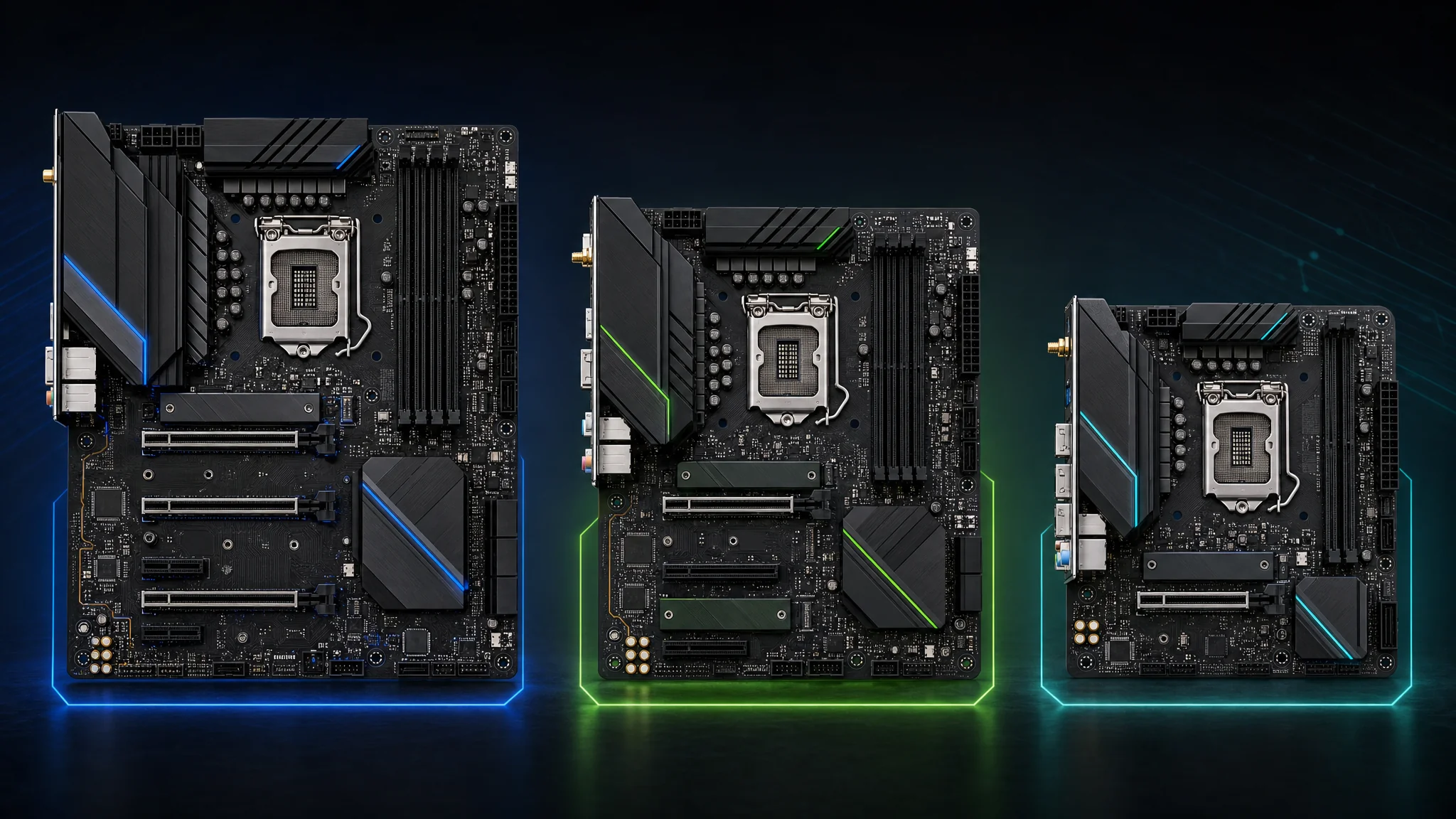
Quando scegli una scheda madre, considera il form factor. Determina le dimensioni e la disposizione della scheda, influenzando dimensioni e compatibilità del case. I formati principali sono:
- ATX: il formato più comune, con un buon equilibrio tra dimensioni ed espandibilità. È adatto alla maggior parte dei PC desktop standard.
- Micro-ATX: più piccolo di ATX, ma con un numero discreto di slot di espansione. È una buona opzione per configurazioni compatte.
- Mini-ITX: adatto a una configurazione compatta e di piccole dimensioni. Tieni presente il numero limitato di possibilità di espansione.
Considera le dimensioni del case e il numero di slot di espansione necessari. Verifica anche la compatibilità del formato con gli altri componenti, come il socket della CPU e gli slot RAM. In questo modo sceglierai una scheda madre adatta alla configurazione.
Valutare slot di espansione e porte
Controlla gli slot di espansione e le porte della scheda madre. Gli slot di espansione permettono di aggiungere componenti, come schede grafiche, audio o di rete. Le porte sono i connettori per i dispositivi esterni, come periferiche USB, monitor e altoparlanti.
Considera questi aspetti:
- Numero di slot di espansione: stabilisci quanti slot ti servono per i componenti che vuoi aggiungere.
- Tipo di slot di espansione: le schede madri supportano diversi tipi, tra cui PCI, PCIe e M.2. Assicurati che la scheda scelta disponga degli slot necessari.
- Numero e tipo di porte: valuta le porte richieste dalle periferiche. Le connessioni più comuni includono USB, HDMI, DisplayPort e jack audio.
Suggerimento: Scegli una scheda madre con più slot e porte di quelli che ti servono ora. Avrai più flessibilità per gli aggiornamenti futuri.
Valutare con attenzione slot e porte aiuta a garantire la compatibilità e il funzionamento dei componenti e delle periferiche scelti.
Scegliere il chipset giusto
Il chipset determina le caratteristiche e le capacità della scheda madre. Scegline uno adatto alle tue esigenze.
Intel e AMD sono i due principali produttori di chipset. Le loro soluzioni offrono vantaggi diversi e sono compatibili con processori differenti. Prima di decidere, confronta specifiche e compatibilità dei chipset.
Quando scegli il chipset, considera:
- Compatibilità del socket: verifica che il chipset supporti il socket del processore sulla scheda madre.
- Slot di espansione e porte: controllane numero e tipo, perché determinano le opzioni di connettività del PC.
- Supporto all’overclock: se vuoi aumentare la frequenza del processore, assicurati che il chipset supporti l’overclock.
Il chipset ha un ruolo importante nelle prestazioni e nella compatibilità del PC. Esamina le opzioni prima di scegliere.
Scegliere la scheda grafica giusta
Capire l’architettura GPU
L’architettura GPU descrive il design e la struttura di un processore grafico. Influisce sulle prestazioni e sulle capacità della scheda grafica. Una caratteristica importante delle GPU moderne è l’elaborazione parallela, che permette di eseguire più attività contemporaneamente. In questo modo le GPU gestiscono con efficienza il rendering grafico complesso e le attività di calcolo intensive.
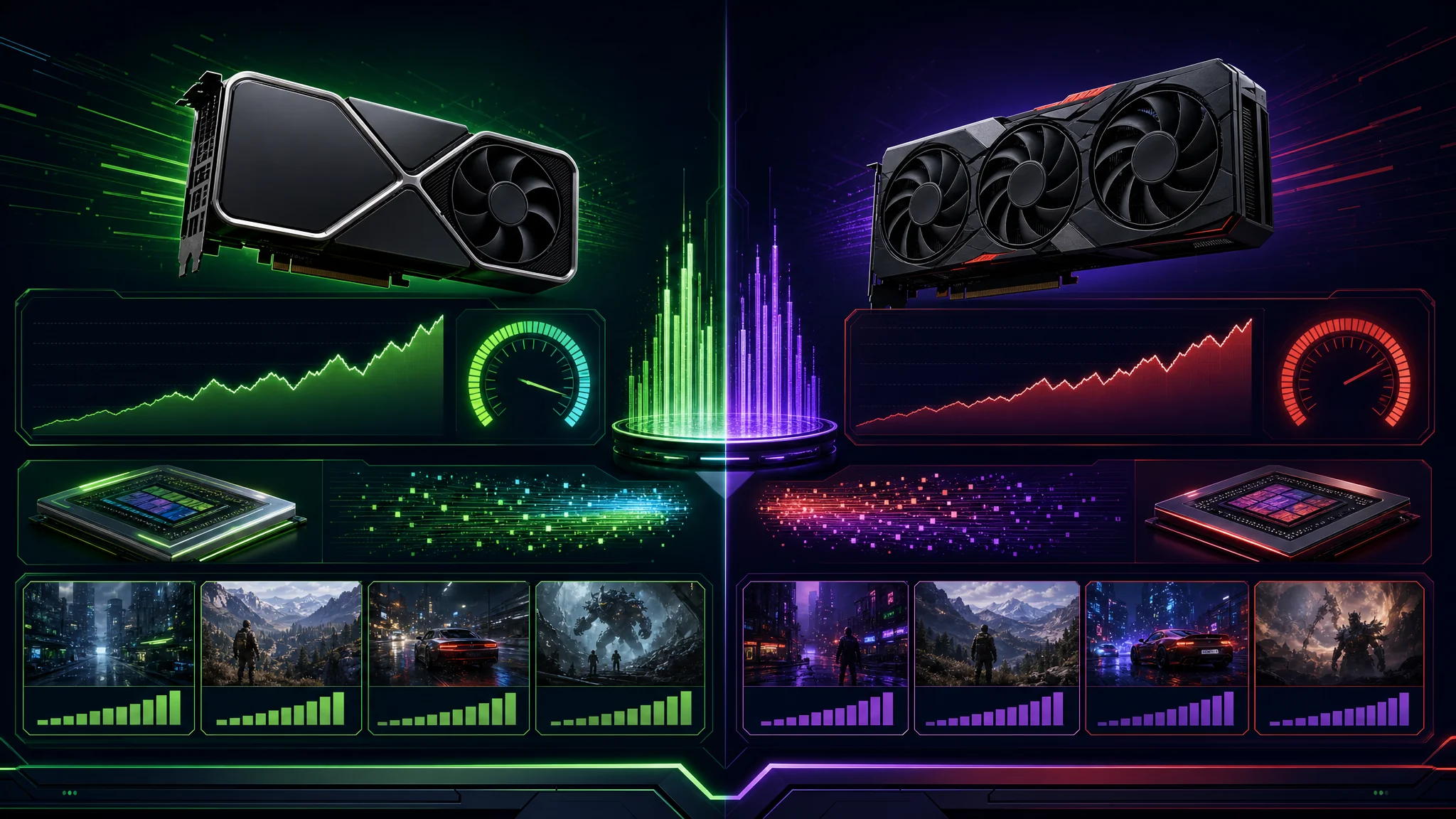
Quando confronti le schede Nvidia e AMD, considera le rispettive architetture. Nvidia punta su core CUDA e ray tracing, che offrono prestazioni elevate nei giochi e nelle applicazioni professionali. AMD enfatizza invece processori stream e prestazioni di calcolo, adatti ad attività come l’editing video e il rendering 3D.
Per scegliere una scheda nel tuo budget, considera il numero di core, la frequenza di clock e la larghezza di banda della memoria. Queste specifiche incidono direttamente sulle prestazioni nei giochi e nelle altre attività che usano molto la GPU. Valuta anche il consumo energetico e le caratteristiche termiche per assicurarti che la scheda sia compatibile con l’alimentatore e il sistema di raffreddamento.
Capire l’architettura GPU aiuta a valutare le prestazioni e a scegliere una scheda adatta alle proprie esigenze e al proprio budget.
Confrontare le schede grafiche Nvidia e AMD
Nvidia e AMD offrono schede grafiche con diversi livelli di prestazioni e prezzi.
Prestazioni: Le schede Nvidia sono note per le prestazioni elevate, soprattutto nei giochi di fascia alta e nelle applicazioni professionali. Spesso superano i modelli AMD in termini di potenza pura ed efficienza.
Prezzo: Le schede AMD tendono a costare meno. Offrono buone prestazioni per il prezzo e sono popolari tra i giocatori con un budget limitato.
Software e driver: Nvidia ha una buona reputazione per il software e il supporto dei driver. Gli aggiornamenti sono frequenti e ottimizzati per i giochi e le applicazioni più recenti. AMD ha migliorato notevolmente i propri driver negli ultimi anni, ma su questo aspetto resta indietro rispetto a Nvidia.
Funzionalità: Le schede Nvidia includono spesso funzionalità aggiuntive come ray tracing e DLSS (Deep Learning Super Sampling), che nei giochi supportati possono migliorare la qualità visiva e le prestazioni.
Compatibilità: Le schede Nvidia e AMD sono compatibili con la maggior parte delle schede madri e dei sistemi operativi moderni. Verifica comunque i requisiti specifici e la compatibilità con il tuo sistema.
Le schede Nvidia offrono prestazioni elevate e funzionalità avanzate, ma hanno un prezzo superiore. I modelli AMD offrono un buon rapporto qualità-prezzo e sono adatti a chi ha un budget limitato.
Scegliere la scheda grafica in base al budget
Quando scegli una scheda grafica, considera prestazioni, prezzo e compatibilità. Questi passaggi possono aiutarti a decidere:
- Confronta benchmark e recensioni delle schede nella tua fascia di prezzo.
- Considera i requisiti dei giochi e delle applicazioni che userai. Alcuni traggono vantaggio da una scheda di fascia alta, altri richiedono meno potenza.
- Verifica il fabbisogno energetico della scheda. Assicurati che l’alimentatore possa supportarla.
- Controlla la compatibilità con la scheda madre e gli altri componenti.
La scheda migliore per il tuo budget offre il giusto equilibrio tra prestazioni e prezzo. Confronta le opzioni per fare una scelta consapevole.
Scegliere la RAM ideale
Velocità e capacità della RAM
Velocità e capacità sono due fattori importanti quando scegli la RAM per il PC.
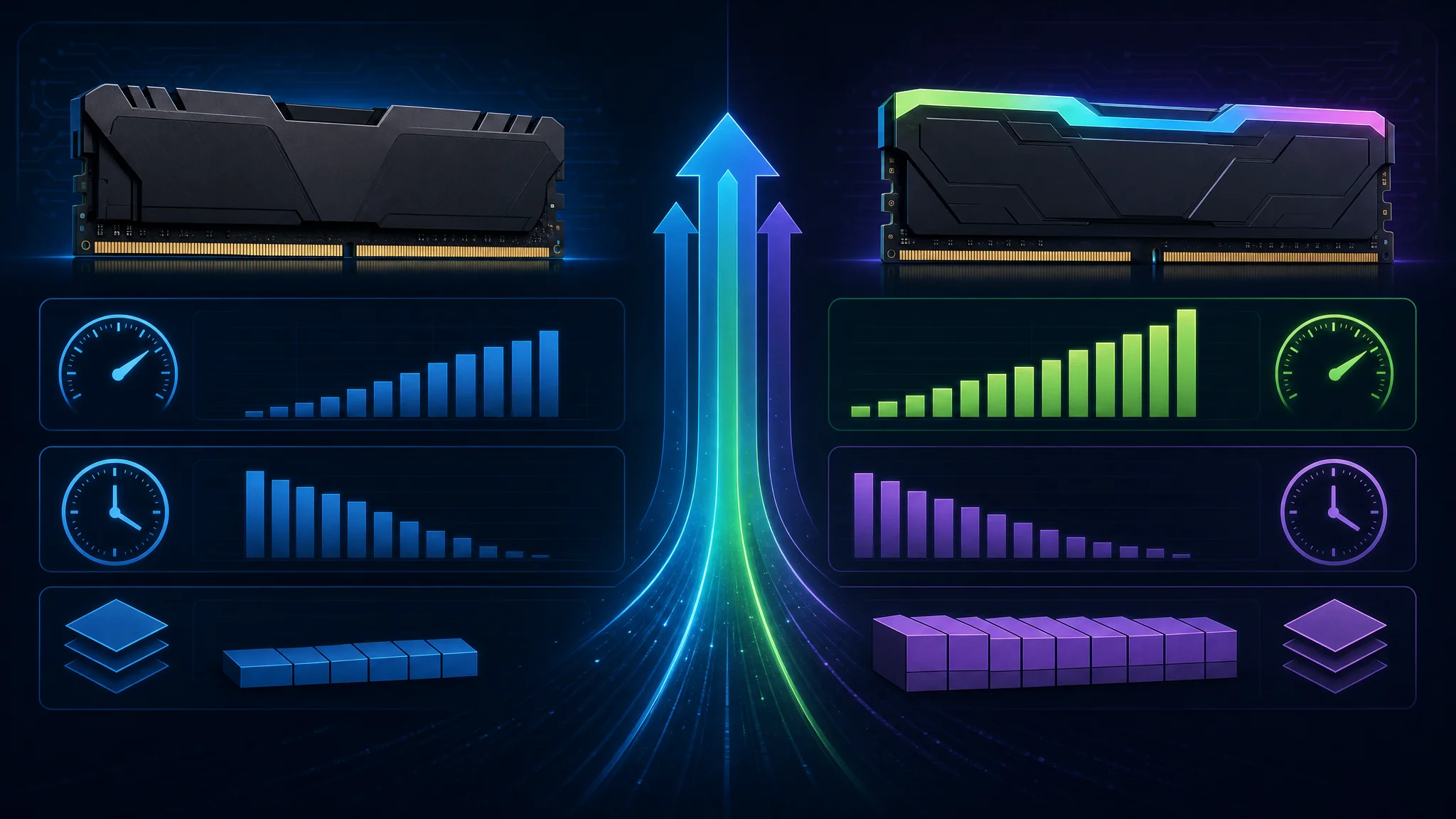
- Velocità della RAM: è la frequenza con cui i dati vengono letti o scritti sul modulo di memoria. Una velocità maggiore può accelerare il trasferimento dei dati e migliorare le prestazioni generali.
- Capacità della RAM: è la quantità di memoria disponibile sul modulo. Una capacità maggiore permette di eseguire più applicazioni contemporaneamente e di gestire insiemi di dati più grandi.
Quando scegli la RAM, trova un equilibrio tra velocità e capacità. Considera i requisiti delle applicazioni e dei carichi di lavoro per determinare la configurazione adatta.
La tabella riassume alcune velocità e capacità della RAM:
| Velocità RAM | Capacità |
|---|---|
| 2400 MHz | 8GB |
| 3200 MHz | 16GB |
| 3600 MHz | 32GB |
Velocità RAM superiori potrebbero richiedere hardware compatibile e supporto della scheda madre. Controlla anche la capacità massima di RAM supportata dalla scheda.
Suggerimento: Se usi soprattutto il PC per i giochi o altre attività che richiedono molta memoria, velocità maggiori e capacità più ampie possono migliorare sensibilmente le prestazioni.
DDR4 o DDR3
Quando scegli la RAM, considera le differenze tra DDR4 e DDR3. DDR4 è la generazione più recente e offre diversi vantaggi:
- Prestazioni: DDR4 in genere offre prestazioni migliori di DDR3, con velocità di trasferimento superiori e latenza inferiore.
- Efficienza energetica: DDR4 funziona a una tensione inferiore, riducendo il consumo energetico.
- Compatibilità: i moduli DDR4 non sono compatibili con gli slot DDR3. Verifica che la scheda madre supporti DDR4.
- Disponibilità: DDR4 è più diffusa e comune nei sistemi recenti, mentre DDR3 può essere più difficile da trovare.
Se la scheda madre supporta DDR4, scegli questa generazione per il PC. Offre prestazioni ed efficienza energetica migliori e più margine per le esigenze future.
Quanta RAM serve per il tuo utilizzo?
Scegli la quantità di RAM in base all’uso del PC. La RAM (Random Access Memory) è un componente essenziale che conserva i dati usati attivamente dal computer. Considera questi aspetti:
- Tipo di utilizzo: identifica le attività che svolgerai. Per navigazione web, posta elettronica e semplici attività d’ufficio, in genere bastano 8GB di RAM. Per i giochi o per applicazioni impegnative come editing video e rendering 3D, potrebbero servire 16GB o persino 32GB.
- Esigenze future: considera come potresti usare il PC negli anni successivi. Se intendi tenerlo a lungo, valuta una quantità di RAM superiore a quella necessaria oggi. Così il sistema resterà fluido quando software e applicazioni richiederanno più risorse.
- Requisiti del sistema operativo: controlla la quantità di RAM consigliata per il sistema operativo. I requisiti variano, quindi assicurati che la memoria sia sufficiente per usare il sistema senza rallentamenti.
- Budget: i prezzi della RAM variano e possono cambiare. Stabilisci un budget e confronta le offerte prima di acquistare.
- Possibilità di aggiornamento: controlla se la scheda madre dispone di slot RAM liberi. Potrai aggiungere memoria in seguito. Con pochi slot o su un portatile, l’aggiornamento può essere difficile o impossibile.
La quantità giusta di RAM aiuta a mantenere buone prestazioni e reattività. Considera esigenze, usi futuri, sistema operativo, budget e possibilità di aggiornamento.
Scegliere la soluzione di archiviazione
Esplorare i diversi tipi di unità
Sono disponibili diversi tipi di unità di archiviazione, ciascuno con vantaggi e aspetti da valutare:
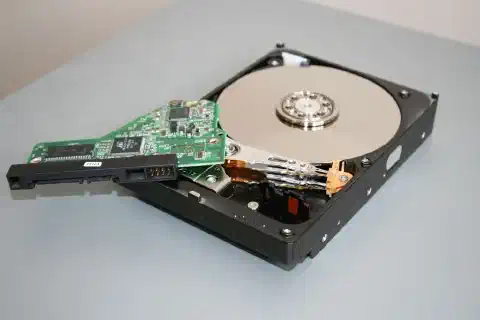
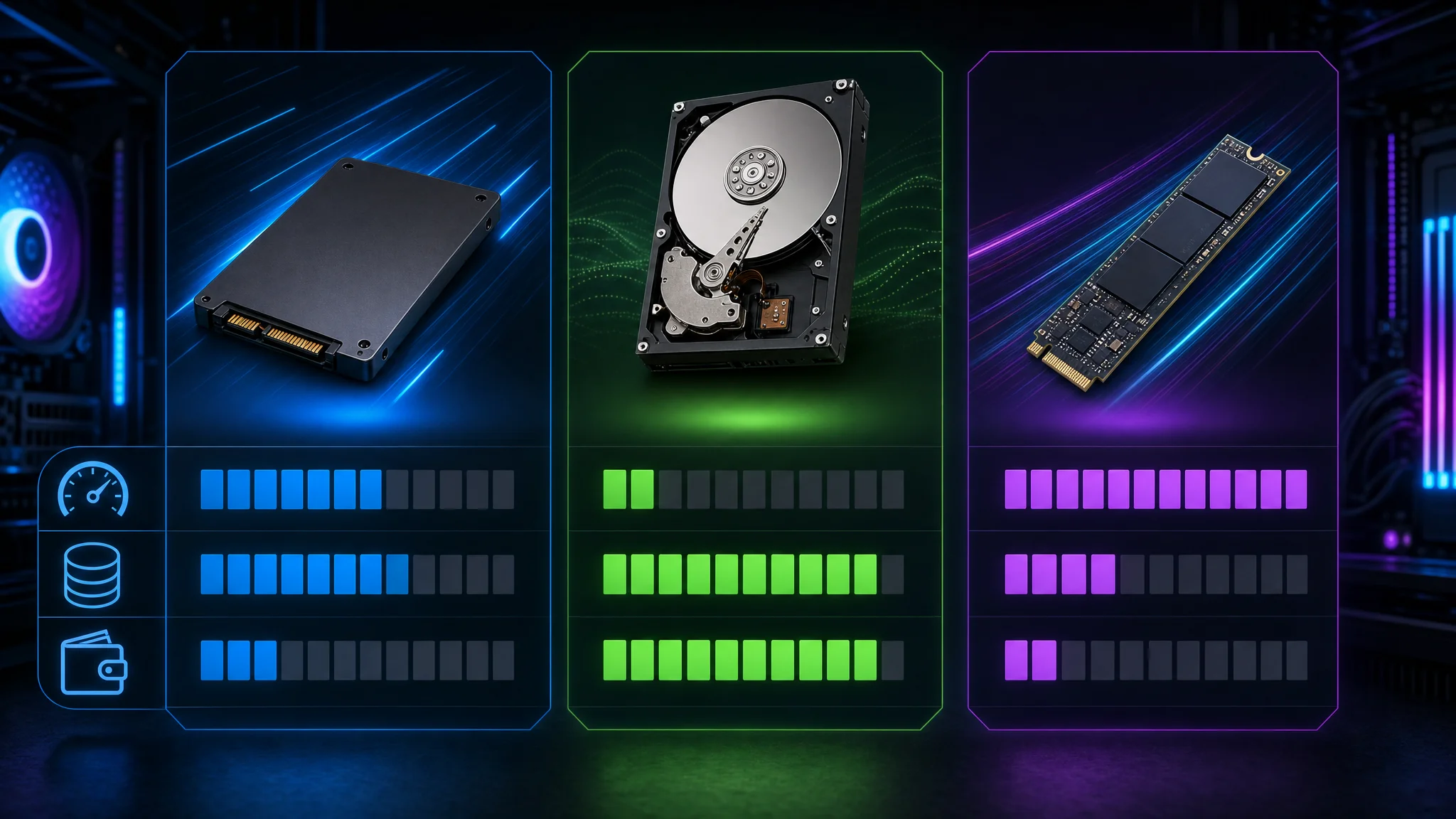
- Dischi rigidi (HDD): offrono più capacità a un costo inferiore per gigabyte. Sono indicati per archiviare file e applicazioni di grandi dimensioni.
- Unità a stato solido (SSD): sono più veloci e affidabili degli HDD. Usano memoria flash, riducono i tempi di avvio e migliorano le prestazioni generali del sistema.
- Unità NVMe: NVMe (Non-Volatile Memory Express) è la soluzione di archiviazione più veloce disponibile. Si collega direttamente alla scheda madre tramite l’interfaccia PCIe e offre velocità di trasferimento molto elevate.
Quando scegli un’unità, valuta budget, capacità necessaria e prestazioni richieste. SSD e NVMe velocizzano il sistema, mentre gli HDD sono convenienti se serve molta capacità.
SSD o HDD?
Una decisione importante riguarda la scelta tra unità a stato solido (SSD) e disco rigido (HDD). Gli SSD leggono e scrivono i dati più rapidamente, riducendo i tempi di avvio e accelerando i trasferimenti. Gli HDD, invece, offrono più capacità a un costo inferiore per gigabyte. Considera questi fattori:
- Velocità: gli SSD sono molto più veloci e adatti alle attività che richiedono accesso rapido ai dati, come i giochi e l’editing video.
- Capacità: gli HDD offrono più spazio e sono indicati per file voluminosi, come film e raccolte musicali.
- Durata: gli SSD non hanno parti mobili, resistono meglio ai danni fisici e sono meno soggetti a guasti.
- Prezzo: gli HDD sono in genere più economici degli SSD, soprattutto alle capacità più elevate.
Considera esigenze e budget. Valuta se velocità e durata di un SSD siano più importanti del prezzo e della capacità di un HDD.
Scegliere la capacità di archiviazione
La capacità di archiviazione è la quantità di dati che un’unità può contenere. Per scegliere quella giusta, valuta questi aspetti:
- Uso: considera come userai il PC. Per navigare sul web e modificare documenti potrebbe bastare una capacità ridotta. File di grandi dimensioni o una raccolta multimediale estesa richiedono più spazio.
- Sistema operativo e software: considera lo spazio necessario per il sistema operativo e le applicazioni. Software di editing video e giochi possono occupare molto spazio.
- Espansioni future: pensa alle esigenze future. Se prevedi di aver bisogno di più spazio, scegli subito un’unità più capiente per evitare un aggiornamento successivo.
- Budget: le capacità maggiori costano in genere di più. Trova un equilibrio tra esigenze di archiviazione e budget.
Scegli una capacità sufficiente senza pagare per spazio che non userai. Valuta attentamente le tue necessità.
Scegliere l’alimentatore giusto
Capire l’efficienza dell’alimentatore
L’efficienza è un fattore importante nella scelta dell’alimentatore. L’efficienza indica quanto bene converte la corrente alternata della presa in corrente continua utilizzabile dai componenti del computer. Un valore più alto significa meno energia sprecata e bollette elettriche più basse.
Tieni a mente questi punti:
- Il valore di efficienza si esprime di solito in percentuale. Una percentuale più alta indica una maggiore efficienza.
- Il programma di certificazione 80 Plus è uno standard riconosciuto per l’efficienza degli alimentatori. Prevede diversi livelli: 80 Plus, 80 Plus Bronze, 80 Plus Silver, 80 Plus Gold, 80 Plus Platinum e 80 Plus Titanium.
- Un alimentatore più efficiente può ridurre i costi nel lungo periodo e rendere il sistema più rispettoso dell’ambiente.
Non trascurare l’efficienza nella scelta dell’alimentatore. Incide sulle prestazioni generali e sul consumo energetico del PC.
Potenza e alimentatori modulari o non modulari
Quando scegli un alimentatore, considera la potenza e il design modulare o non modulare. La potenza indica quanta energia l’alimentatore può fornire ai componenti. Ecco alcuni aspetti da valutare:
- Gli alimentatori di potenza maggiore sono in genere consigliati per i PC da gaming o per sistemi con componenti di fascia alta.
- Un alimentatore modulare permette di collegare solo i cavi necessari, riducendo il disordine e migliorando il flusso d’aria.
- Un alimentatore non modulare ha tutti i cavi collegati, rendendo più complessa la loro gestione.
Scegli un alimentatore che soddisfi il fabbisogno dei componenti e le tue preferenze per la gestione dei cavi. Calcola la potenza necessaria e scegli un wattaggio adeguato e il livello di modularità desiderato.
Scegliere l’alimentatore per il PC
Per scegliere l’alimentatore giusto, considera alcuni fattori. La potenza indica quanta energia può fornire ai componenti. Scegli un modello che soddisfi il fabbisogno del PC, includendo l’overclock e gli aggiornamenti futuri.
Un altro aspetto importante è l’efficienza. Un alimentatore più efficiente trasforma una quantità maggiore di corrente alternata in corrente continua per i componenti. In questo modo spreca meno energia e riduce le bollette.
Questi punti ti aiuteranno nella scelta:
- Calcola il fabbisogno dei componenti, inclusi CPU, scheda grafica e altre periferiche. I calcolatori online per alimentatori possono aiutarti.
- Scegli un wattaggio superiore al fabbisogno calcolato, per avere margine per gli aggiornamenti e garantire la stabilità.
- Cerca alimentatori con certificazione 80 Plus, che indica una maggiore efficienza.
- Valuta un design modulare o non modulare. Un alimentatore modulare permette di collegare solo i cavi necessari, riducendo il disordine e migliorando il flusso d’aria.
Suggerimento: Un alimentatore di qualità elevata di un marchio affidabile è un buon investimento per l’affidabilità e la durata.
Considerando questi fattori e consigli puoi scegliere l’alimentatore adatto e mantenere buone prestazioni e stabilità.
Scegliere il case ideale
Dimensioni e formati dei case
I case per computer sono disponibili in varie dimensioni e formati. Ognuno ha vantaggi e limiti:
- ATX: il formato più comune. Offre spazio abbondante per i componenti e le espansioni, quindi è adatto alla maggior parte delle configurazioni.
- Micro-ATX: più piccolo di ATX, ma offre comunque uno spazio discreto. È una buona scelta per le configurazioni compatte.
- Mini-ITX: il formato più piccolo, ideale per PC compatti e con poco spazio a disposizione.
Quando scegli le dimensioni, considera gli ingombri dei componenti e lo spazio disponibile. Valuta anche il numero di slot di espansione e vani per unità che ti servono. Il case deve contenere tutti i componenti e garantire un flusso d’aria adeguato per il raffreddamento.
Suggerimento: Prima dell’acquisto, controlla le dimensioni e le specifiche del case per verificare la compatibilità con i componenti.
Flusso d’aria e opzioni di raffreddamento
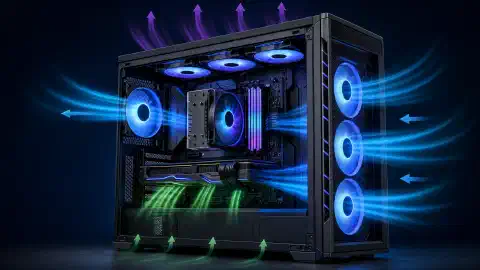
Per mantenere buone prestazioni e prevenire il surriscaldamento, considera il flusso d’aria e il raffreddamento del PC. Il flusso d’aria indica il movimento dell’aria nel case, mentre le opzioni di raffreddamento sono i metodi usati per dissipare il calore generato dai componenti. Tieni presenti questi punti:
- Flusso d’aria corretto è essenziale per raffreddare efficacemente il PC. Installa un numero sufficiente di ventole di immissione ed espulsione per creare un flusso costante all’interno del case.
- Gestione dei cavi: tieni i cavi ordinati e fuori dal percorso dell’aria.
- Posizione dei componenti: colloca con criterio il dissipatore della CPU, la scheda grafica e gli altri componenti che generano calore per ottimizzare il flusso d’aria.
Suggerimento: La polvere accumulata può ostacolare il flusso d’aria e causare surriscaldamento. Pulisci regolarmente il PC e usa filtri antipolvere.
Un flusso d’aria e un raffreddamento adeguati aiutano a preservare la durata e le prestazioni del PC.
Scegliere il case per la propria configurazione
Quando scegli il case, considera alcuni fattori. Le dimensioni determinano lo spazio disponibile per i componenti e l’ingombro complessivo del PC. I case più piccoli sono adatti alle configurazioni compatte, mentre quelli più grandi lasciano più spazio per le espansioni.
Anche il flusso d’aria è importante. Una buona ventilazione mantiene freschi i componenti e previene il surriscaldamento. Cerca case con ventilazione adeguata e supporti per le ventole.
Considera anche l’estetica. Scegli un case adatto al tuo stile e all’aspetto della postazione.
Quando scegli un case, tieni presenti questi punti:
- Formato: deve supportare il formato della scheda madre.
- Slot di espansione: verifica che siano sufficienti per le tue esigenze.
- Gestione dei cavi: cerca soluzioni che aiutino a mantenere ordinato il cablaggio.
- Vani per unità: considera quanti sono e quali tipi di unità supportano.
Suggerimento: Controlla l’altezza massima del dissipatore CPU e la lunghezza massima della GPU supportate dal case per evitare problemi di compatibilità.
Scegliere il sistema di raffreddamento
Metodi di raffreddamento della CPU
Esistono diversi modi per raffreddare la CPU, ognuno con vantaggi e aspetti da valutare. I metodi più comuni sono:
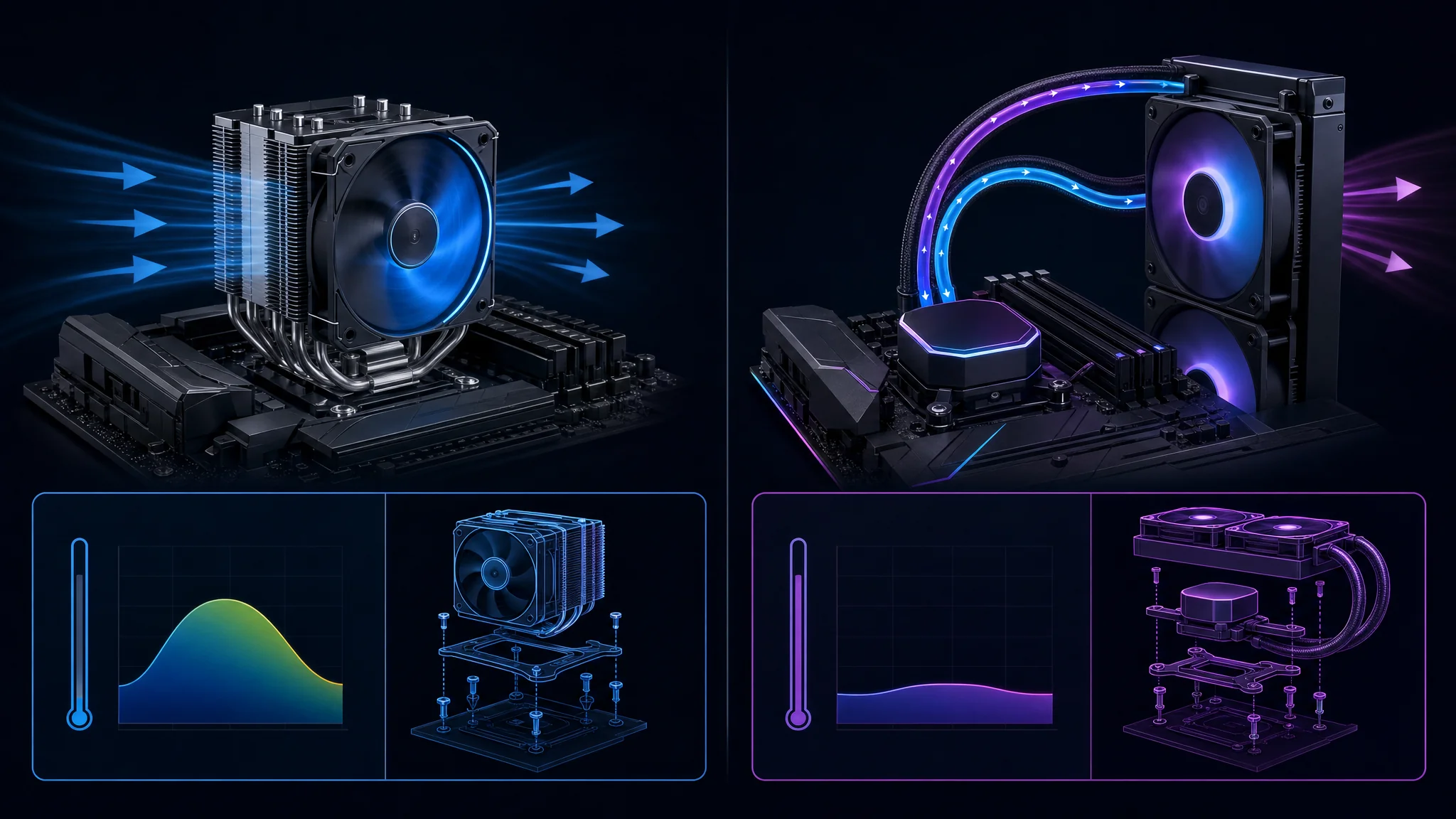
- Raffreddamento ad aria: il metodo più comune ed economico. Dissipatore e ventola allontanano il calore dalla CPU. È efficace nella maggior parte delle configurazioni e relativamente facile da installare.
- Raffreddamento a liquido: detto anche water cooling, usa un circuito chiuso che fa circolare il liquido intorno alla CPU. È più efficiente del raffreddamento ad aria e offre un controllo migliore della temperatura. È popolare tra chi fa overclock e gli appassionati che vogliono spingere al massimo la CPU.
- Raffreddamento ibrido: combina raffreddamento ad aria e a liquido. Può migliorare le prestazioni e ridurre il rumore.
Nella scelta considera il budget, il livello di overclock previsto e le dimensioni del case. Verifica la compatibilità con il socket della CPU e la scheda madre. Installa e mantieni correttamente il sistema scelto per mantenere la CPU a temperature adeguate.
Raffreddamento ad aria o a liquido
Per raffreddare il PC puoi scegliere tra raffreddamento ad aria e raffreddamento a liquido. Entrambi hanno vantaggi e limiti.
Il raffreddamento ad aria è la soluzione più comune ed economica. Le ventole dissipano il calore della CPU e degli altri componenti. I dissipatori ad aria sono facili da installare e mantenere e bastano per la maggior parte delle configurazioni. Possono però essere ingombranti e meno efficaci in caso di overclock estremo.
Il raffreddamento a liquido trasferisce il calore dalla CPU usando un liquido refrigerante. È più efficiente e offre prestazioni migliori, soprattutto nei sistemi di fascia alta o con CPU overcloccate. I dissipatori a liquido costano in genere di più e richiedono più manutenzione: bisogna controllare il livello del liquido e verificare l’assenza di perdite.
Quando decidi, considera questi punti:
- Il raffreddamento ad aria è di solito più economico e facile da installare, mentre quello a liquido offre prestazioni migliori.
- I dissipatori ad aria sono generalmente più silenziosi, perché non hanno pompe o altri componenti mobili oltre alle ventole.
- I sistemi a liquido possono avere un aspetto più curato, con illuminazione RGB e design eleganti.
- Il raffreddamento a liquido richiede più manutenzione e può guastarsi a causa di perdite o malfunzionamenti della pompa.
La scelta dipende da esigenze e preferenze. Il raffreddamento ad aria è adatto a chi cerca una soluzione economica e semplice. Se vuoi prestazioni termiche massime e accetti una configurazione più complessa, valuta il raffreddamento a liquido.
Scegliere il sistema operativo ideale
Esplorare i diversi sistemi operativi
Per un PC puoi scegliere tra diversi sistemi operativi, ognuno con punti di forza e limiti. Prima di decidere, valuta ciò che ti serve dal sistema.
Windows è il sistema operativo più diffuso. Ha un’interfaccia intuitiva e supporta un’ampia gamma di software. È familiare a molti utenti ed è adatto ai giochi e alla produttività.
macOS è progettato appositamente per i computer Apple. Si integra bene con gli altri dispositivi Apple e offre un’interfaccia intuitiva ed essenziale. È noto per stabilità e sicurezza.
Linux è un sistema operativo open source che offre molta personalizzazione e flessibilità. È popolare tra sviluppatori e utenti esperti che preferiscono l’interfaccia a riga di comando o hanno requisiti software specifici.
Quando scegli un sistema operativo, considera la compatibilità del software, l’interfaccia che preferisci e le esigenze specifiche della configurazione.
Windows, macOS o Linux?
Le tre opzioni principali sono Windows, macOS e Linux. Ognuna ha punti di forza e limiti, quindi è utile conoscere le differenze prima di decidere.
Windows è il sistema più diffuso e offre un’interfaccia conosciuta da molti utenti. La vasta libreria di software e giochi lo rende popolare tra giocatori e utenti generici. È però esposto a virus e malware, quindi è importante adottare misure di sicurezza adeguate.
macOS funziona esclusivamente sui computer Apple. È noto per il design curato, l’interfaccia intuitiva e la buona integrazione con gli altri dispositivi Apple. Viene apprezzato per la stabilità e la sicurezza, ma offre meno software rispetto a Windows.
Linux è open source e consente un alto livello di personalizzazione. Sviluppatori e utenti esperti apprezzano il controllo sul sistema. Linux è noto per stabilità e sicurezza e offre molte opzioni software. La configurazione e l’uso efficace, però, possono richiedere maggiori conoscenze tecniche.
Ecco un confronto delle caratteristiche principali:
| Sistema operativo | Caratteristiche principali |
|---|---|
| Windows | \- Interfaccia intuitiva |
- Vasta libreria di software
- Ampia compatibilità hardware
- Vulnerabile a virus e malware | | macOS | - Design curato
- Buona integrazione con i dispositivi Apple
- Stabile e sicuro
- Selezione software limitata | | Linux | - Personalizzabile e flessibile
- Stabile e sicuro
- Ampia scelta di software
- Richiede conoscenze tecniche |
La scelta tra Windows, macOS e Linux dipende dalle esigenze e dalle preferenze personali. Considera compatibilità software, sicurezza, personalizzazione e facilità d’uso.
Scegliere il sistema operativo in base alle proprie esigenze
Per scegliere il sistema operativo (OS) adatto, considera questi punti:
- Esplora i diversi sistemi operativi: informati sulle funzionalità e capacità di Windows, macOS e Linux.
- Confronta Windows, macOS e Linux: valuta compatibilità, interfaccia, disponibilità dei software e opzioni di personalizzazione.
- Scegli l’OS adatto alle tue esigenze: valuta se sei un giocatore, un creatore di contenuti o un professionista di un settore specifico. Scegli il sistema più adatto al tuo lavoro e alla tua produttività.
Il sistema operativo è la base del PC. Sceglilo con attenzione per ottenere un’esperienza fluida e piacevole.
Scegliere le periferiche migliori
L’importanza di una buona tastiera e di un buon mouse
Una buona tastiera e un buon mouse rendono l’uso del computer più produttivo e confortevole. La tastiera è il dispositivo principale per digitare e impartire comandi. Il mouse permette di controllare con precisione il cursore e di spostarsi nell’interfaccia. Considera questi fattori:
- Ergonomia: scegli dispositivi progettati per ridurre lo sforzo e mantenere una posizione naturale delle mani.
- Tastiera meccanica o a membrana: quelle meccaniche offrono un feedback tattile e sono resistenti; quelle a membrana sono più silenziose ed economiche.
- Connessione cablata o wireless: i dispositivi cablati offrono una connessione affidabile e non richiedono batterie. Quelli wireless garantiscono più libertà e riducono l’ingombro dei cavi.
Suggerimento: Una combinazione di tastiera e mouse può offrire un’esperienza coordinata e confortevole.
Una buona tastiera e un buon mouse possono migliorare sensibilmente comfort e produttività durante l’uso del PC.
Dimensioni e risoluzione del monitor
Quando scegli un monitor, considera dimensioni e risoluzione. Le dimensioni indicano l’ingombro fisico, mentre la risoluzione indica il numero di pixel visualizzati. Tieni presenti questi aspetti:
- Dimensioni: un monitor più grande offre una visione più coinvolgente, ma occupa più spazio sulla scrivania. Considera lo spazio disponibile e le preferenze personali.
- Risoluzione: risoluzioni più alte, come 4K o QHD, offrono immagini più nitide e dettagliate. Per usarle con fluidità potrebbe servire hardware più potente.
Trova un equilibrio tra dimensioni e risoluzione adatto alle tue esigenze e al budget. Considera i contenuti e le attività, come gaming, grafica o produttività generale. Il monitor giusto può migliorare l’esperienza complessiva.
Suggerimento: Se non sai quali dimensioni e risoluzione scegliere, leggi recensioni online o chiedi consiglio a chi assembla PC con esperienza.
Scegliere le periferiche adatte alla configurazione
Per scegliere le periferiche, valuta alcuni fattori. La compatibilità è fondamentale: i dispositivi devono funzionare con il sistema operativo e gli altri componenti hardware. Considera anche l’ergonomia, perché periferiche comode migliorano l’esperienza d’uso.
Questi aspetti possono aiutarti:
- Tastiera e mouse: scegli dispositivi comodi anche per un uso prolungato. Valuta switch meccanici, DPI regolabili e pulsanti programmabili.
- Monitor: scegli dimensioni, risoluzione e frequenza di aggiornamento adatte all’uso previsto. Valuta funzionalità come HDR, G-Sync o FreeSync.
- Audio: per giochi o contenuti multimediali coinvolgenti, buone cuffie o altoparlanti possono fare la differenza. Cerca audio surround, cancellazione del rumore e equalizzatore regolabile.
- Webcam: se prevedi videoconferenze o streaming, una webcam di qualità assicura un’immagine nitida.
Le periferiche giuste possono migliorare produttività e piacere d’uso. Informati e scegli quelle adatte alle tue esigenze.
Conclusione
Assemblare un PC è un’esperienza gratificante. Scegliendo con cura i componenti puoi creare una macchina potente e personalizzata. In questo articolo abbiamo esaminato i dieci strumenti e componenti essenziali. Scegliere il processore giusto è fondamentale per le prestazioni: capisci le specifiche CPU, confronta Intel e AMD e individua il modello adatto alle tue esigenze. Scegliere la scheda madre ideale è importante perché costituisce la base del PC: valuta formati, slot, porte e chipset. Scegliere la scheda grafica giusta è essenziale per giochi e multimedia: comprendi l’architettura GPU, confronta Nvidia e AMD e trova una scheda adatta al budget. Scegliere la RAM ideale è importante per multitasking e prestazioni: valuta velocità e capacità, confronta DDR4 e DDR3 e determina la quantità necessaria. Scegliere l’archiviazione è importante per conservare file e dati: confronta le unità, SSD e HDD e la capacità necessaria. Scegliere l’alimentatore giusto aiuta a garantire stabilità e affidabilità: valuta efficienza, wattaggio e modularità. Scegliere il case ideale influisce sull’aspetto e sul flusso d’aria: confronta dimensioni e formati e valuta il raffreddamento. Scegliere il sistema di raffreddamento aiuta a prevenire il surriscaldamento: confronta i metodi di raffreddamento CPU e le soluzioni ad aria o a liquido. Scegliere il sistema operativo ideale incide sulla compatibilità e sull’esperienza d’uso: confronta Windows, macOS e Linux. Infine, scegliere le periferiche migliori è importante per una configurazione comoda ed efficiente: considera tastiera e mouse, dimensioni e risoluzione del monitor e gli altri dispositivi. Questi dieci elementi offrono una base solida per iniziare ad assemblare il tuo PC. Fai ricerche, considera esigenze e budget e goditi il processo di creazione di una macchina personalizzata.
Domande frequenti
1. Posso combinare componenti Intel e AMD nello stesso PC?
No. I componenti Intel e AMD non sono compatibili tra loro. Scegli un processore Intel con una scheda madre compatibile oppure un processore AMD con una scheda madre compatibile.
2. Quanta RAM serve per giocare?
La quantità di RAM necessaria dipende dai giochi e dai requisiti complessivi del sistema. Per la maggior parte delle configurazioni da gaming bastano da 8GB a 16GB di RAM.
3. Qual è la differenza tra SSD e HDD?
Un SSD (Solid State Drive) è più veloce e affidabile di un HDD (Hard Disk Drive). Gli SSD usano memoria flash, mentre gli HDD usano dischi rotanti. Gli SSD costano di più, ma offrono avvio e trasferimento dei dati più rapidi.
4. Posso aggiornare la scheda grafica in futuro?
Sì, se la scheda madre dispone di uno slot di espansione compatibile e l’alimentatore può fornire la potenza richiesta dalla nuova scheda.
5. Qual è il sistema operativo migliore per giocare?
Windows è il sistema operativo più popolare per il gaming grazie alla sua ampia compatibilità con giochi e hardware da gioco. Anche Linux e macOS supportano i giochi e il numero di titoli compatibili è in crescita.
6. Mi serve un dissipatore CPU aftermarket?
Dipende dalla CPU e dall’uso previsto. Il dissipatore fornito con il processore di solito basta per l’uso generale e per CPU non overcloccate. Se intendi fare overclock o hai una CPU ad alte prestazioni, un dissipatore aftermarket può ridurre le temperature.

Related Posts