
Risolvere gli errori del disco: guida completa ai controlli

Table of Contents
Rilevare gli errori del disco: strumenti e tecniche di controllo
Gli errori del disco creano problemi agli utenti e possono causare perdita di dati e instabilità del sistema. Conoscere i tipi e le cause più comuni aiuta a prevenirli e a limitarne gli effetti. Questo articolo presenta le utilità integrate e i programmi di terze parti per controllare i dischi. Spiega anche come diagnosticare gli errori, recuperare dati da dischi danneggiati e prevenire nuovi problemi. Le buone pratiche e le misure preventive aiutano a mantenere affidabile l’archiviazione del computer.
Punti principali
- Conoscere i tipi e le cause comuni degli errori del disco aiuta a prevenirli.
- Le utilità integrate e i programmi di terze parti possono individuare e risolvere gli errori.
- La diagnosi comprende il riconoscimento dei sintomi, l’analisi dei registri e la risoluzione dei problemi.
- I backup e il recupero dei dati riducono le perdite durante la riparazione.
- Manutenzione, monitoraggio e sostituzione regolari aiutano a prevenire gli errori.
Capire gli errori del disco
Tipi comuni di errori del disco
Gli errori del disco hanno cause diverse e possono avere effetti differenti sui dati. Tra i tipi più comuni:
- Settori danneggiati: aree fisicamente danneggiate che non possono essere lette o scritte. L’usura, i difetti di fabbricazione o i danni fisici possono causarle.
- Errori del file system: si verificano quando la struttura del file system è danneggiata. File e cartelle possono diventare inaccessibili o andare persi.
- Errori di lettura e scrittura: il disco non riesce a leggere o scrivere correttamente. La causa può riguardare testine, cavi o connettori.
- Frammentazione del disco: i file sono memorizzati in blocchi non contigui e le operazioni di lettura e scrittura rallentano.
Conoscere questi tipi di errore facilita la diagnosi e la risoluzione dei problemi.
Cause degli errori del disco
Capire le cause degli errori aiuta a proteggere i dispositivi di archiviazione. Tra le cause più comuni:
- Danni fisici: far cadere o maneggiare male un disco può provocare graffi o ammaccature e causare errori di lettura o scrittura.
- Interruzioni di corrente: un’improvvisa perdita di alimentazione o variazioni di tensione possono interrompere la lettura o la scrittura.
- Problemi software: malware, file di sistema danneggiati o programmi incompatibili possono interferire con il normale funzionamento del disco.
- Surriscaldamento: il calore eccessivo può danneggiare i componenti e causare errori nel recupero o nella memorizzazione dei dati.
- Difetti di fabbricazione: componenti difettosi o controlli qualità insufficienti possono causare errori fin dall’origine.
Affronta queste cause per ridurre il rischio di errori e migliorare l’affidabilità dell’archiviazione.
Effetti degli errori del disco sui dati
Gli errori possono compromettere gravemente i dati salvati. Possono danneggiarli, renderli inaccessibili o causarne la perdita completa. Comprendi questi effetti per adottare misure adeguate di protezione e recupero.
Danneggiamento dei dati: le informazioni salvate possono essere alterate o diventare illeggibili. Si possono perdere file, documenti o intere directory.
Perdita dei dati: alcuni errori rendono impossibile recuperare le informazioni dal disco interessato. Il problema è grave soprattutto senza backup.
Inaccessibilità: gli errori possono impedire l’accesso a un disco o a file specifici. Potresti non riuscire ad aprire, modificare o recuperare i dati.
Queste statistiche illustrano il rischio di perdita dei dati:
| Tasso di perdita dei dati | Percentuale media |
|---|---|
| Disco rigido | 4-6% |
| Unità a stato solido (SSD) | 0.5-1% |
Questi valori mostrano un rischio significativo di perdita dei dati associato agli errori del disco. Applica misure preventive e controlla regolarmente i dischi per ridurne l’impatto.
Segnali di errori del disco
Alcuni segnali possono indicare un problema al disco:
- Prestazioni lente: file e applicazioni si caricano più lentamente del solito.
- Arresti frequenti: errori del disco possono causare arresti anomali o blocchi del sistema.
- File danneggiati: file illeggibili o corrotti possono segnalare errori del disco.
- Rumori insoliti: clic o sfregamenti possono indicare danni fisici.
- Disco non riconosciuto: il computer non rileva il disco o lo mostra come inaccessibile.
Esamina rapidamente questi segnali per prevenire ulteriori danni o perdite di dati.
Suggerimento: monitora regolarmente lo stato del disco ed esegui controlli per rilevare e risolvere gli errori in anticipo.
Prevenire gli errori del disco
Prevenire gli errori è importante per proteggere l’integrità e l’affidabilità dei dati. Buone pratiche e misure preventive riducono il rischio di errori e perdite.
Manutenzione regolare: pulisci i dischi, deframmentali quando opportuno e controllali per individuare errori. I controlli anticipati aiutano a trovare problemi prima che peggiorino.
Monitoraggio e avvisi: usa strumenti che controllano costantemente gli errori e inviano notifiche quando ne rilevano. Potrai intervenire subito e limitare ulteriori danni.
Buone pratiche d’uso: evita di riempire i dischi con dati inutili e di eseguire simultaneamente molte applicazioni che consumano risorse. Gestisci lo spazio libero e il carico del disco.
Prevenzione delle cause comuni: maneggia i dischi con cura e proteggili dalle temperature estreme. Mantieni stabile l’alimentazione per evitare interruzioni o variazioni di tensione.
Sostituzione dei dischi difettosi: valuta regolarmente stato e prestazioni. Sostituisci i dischi usurati o difettosi con modelli più recenti e affidabili.
Strumenti per controllare i dischi
Utilità integrate per il controllo dei dischi
Le utilità integrate fanno parte del sistema operativo e servono a controllare e riparare gli errori del disco. Di solito sono accessibili e facili da usare e offrono varie funzioni diagnostiche e di riparazione.
Tra quelle più comuni:
- CHKDSK (Check Disk): strumento da riga di comando che controlla e ripara gli errori del disco in Windows.
- fsck (File System Check): strumento da riga di comando che controlla e ripara gli errori del disco nei sistemi simili a Unix.
- Disk Utility: strumento grafico di macOS per controllare e riparare gli errori del disco.
Le utilità integrate sono un metodo pratico ed economico per controllare i dischi, ma possono avere limiti nelle funzioni avanzate o nel supporto di specifici tipi di disco. Prima di usarle, verifica possibilità e limiti.
Software di terze parti per il controllo dei dischi
I programmi di terze parti offrono funzioni aggiuntive rispetto alle utilità integrate. Le aziende specializzate li progettano per scenari specifici e possono includere scansioni più avanzate, rapporti dettagliati e opzioni di riparazione estese.
Tra le opzioni note:
- DiskWarrior: ripara errori delle directory e ricostruisce strutture di directory danneggiate.
- SpinRite: esegue scansioni a basso livello e tenta di recuperare dati da dischi danneggiati fisicamente.
- HD Tune: mostra informazioni sullo stato del disco, esegue scansioni degli errori e offre benchmark e ottimizzazione delle prestazioni.
Nella scelta considera la compatibilità con il sistema operativo, la facilità d’uso e le funzioni necessarie.
Suggerimento: prima di usare un programma di terze parti, cerca informazioni e recensioni per valutarne l’affidabilità e l’efficacia.
Confronto degli strumenti di controllo dei dischi
Quando confronti gli strumenti, considera funzioni, compatibilità e semplicità d’uso:
Utilità integrate: i sistemi operativi includono spesso CHKDSK per Windows e fsck per Linux. Sono disponibili e pratiche, ma possono avere meno funzioni dei programmi di terze parti.
Software di terze parti: esistono numerosi programmi con funzioni avanzate e opzioni di configurazione, tra cui SpinRite, DiskWarrior e Disk Utility per macOS.
Fattori di confronto: valuta i file system supportati, la velocità di scansione, il rilevamento degli errori e l’interfaccia utente.
Scelta dello strumento giusto: dipende dalle tue esigenze e dal sistema operativo. Considera il tipo di errori da rilevare e le competenze tecniche richieste.
Buone pratiche: esegui un backup prima dei controlli, pianifica verifiche regolari e mantieni aggiornati il sistema e il software di controllo.
Suggerimento: leggi recensioni ed esperienze degli utenti prima di scegliere uno strumento. Verifica che soddisfi i requisiti e sia considerato affidabile.
Scegliere lo strumento giusto
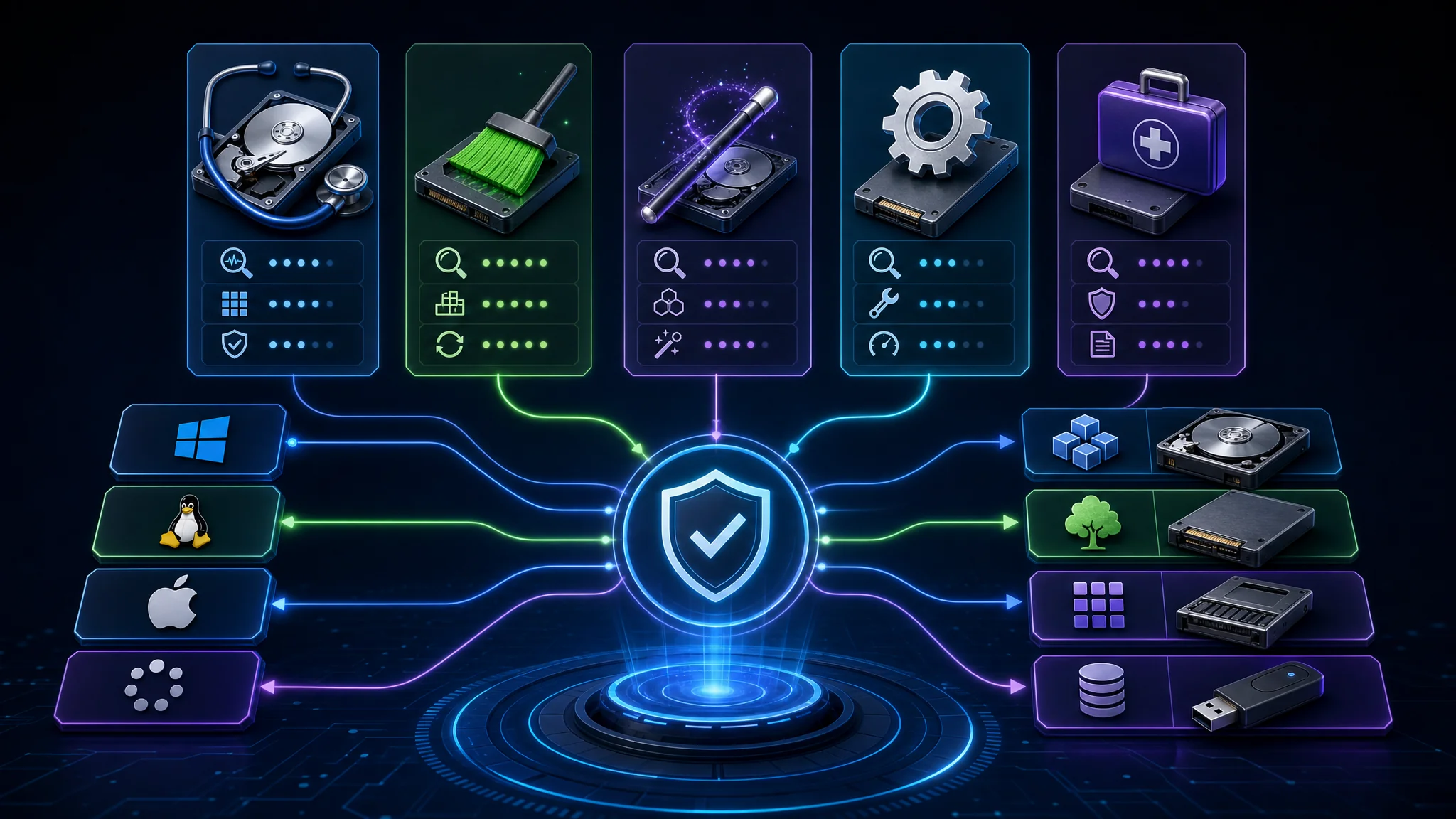
Considera vari fattori. La compatibilità con il sistema operativo è essenziale per analizzare e diagnosticare correttamente il disco. La facilità d’uso conta se non conosci le procedure di controllo. Valuta anche:
- File system supportati: verifica il supporto del file system del disco, per esempio NTFS, FAT32 o exFAT.
- Opzioni di scansione: scegli uno strumento con scansioni rapide e approfondite, così da selezionare il livello di analisi adatto.
- Rapporti: uno strumento valido fornisce dettagli sugli errori, sulla loro gravità e sulle azioni consigliate.
Suggerimento: valuta uno strumento con anteprima in tempo reale per visualizzare i file prima di recuperarli e risparmiare tempo.
Lo strumento giusto aiuta a individuare e risolvere efficacemente gli errori.
Buone pratiche per l’uso degli strumenti di controllo
Segui queste pratiche per individuare e risolvere gli errori in modo efficace e sicuro:
Pratiche consigliate:
- Pianifica controlli regolari: rileva e correggi gli errori prima che causino perdita di dati o arresti del sistema.
- Controlla in un ambiente stabile: chiudi le applicazioni non necessarie e assicurati che il sistema sia stabile per evitare conflitti e interruzioni.
- Esegui il backup dei dati importanti: crea una copia prima dei controlli per limitare il rischio di perdita in caso di imprevisti.
- Usa lo strumento adatto: le funzioni variano. Scegli quello più adatto alle tue esigenze e all’errore da diagnosticare.
- Segui la documentazione: leggi le istruzioni su funzioni, opzioni e limiti del programma.
- Annota i messaggi di errore: avvisi e messaggi forniscono indicazioni sulla natura e sulla gravità degli errori.
Suggerimento: chiedi aiuto a un professionista se non sai usare gli strumenti o affronti scenari complessi.
Diagnosi degli errori del disco
Identificare i sintomi
Presta attenzione ai segnali che potrebbero indicare errori del disco:
- Prestazioni lente: l’avvio del computer o il caricamento dei programmi richiedono più tempo.
- Arresti frequenti: gli errori possono causare arresti imprevisti o schermate blu.
- File danneggiati: file corrotti o inaccessibili possono dipendere da errori del disco.
- Rumori insoliti: clic o sfregamenti provenienti dal disco rigido possono indicare un problema hardware.
Questi sintomi possono dipendere anche da altri fattori. Esegui controlli del disco per confermare la presenza di errori.
Tecniche diagnostiche
Queste tecniche aiutano a individuare e risolvere gli errori:
Scansione dei settori danneggiati: usa strumenti di scansione per individuare e contrassegnare i settori illeggibili o che presentano errori.
Controllo degli attributi SMART: SMART (Self-Monitoring, Analysis, and Reporting Technology) è disponibile nella maggior parte dei dischi rigidi moderni. Monitora vari attributi e può segnalare in anticipo possibili guasti.
Analisi dei registri degli errori: le utilità di controllo spesso creano registri con informazioni sul tipo e sulla frequenza degli errori. L’analisi aiuta a individuarne la causa.
Test della superficie del disco: questi test esaminano tutta la superficie e rilevano danni fisici, come graffi o altri difetti.
Suggerimento: usa più tecniche per comprendere meglio il problema e rendere più accurata la diagnosi e la risoluzione.
Analizzare i registri degli errori
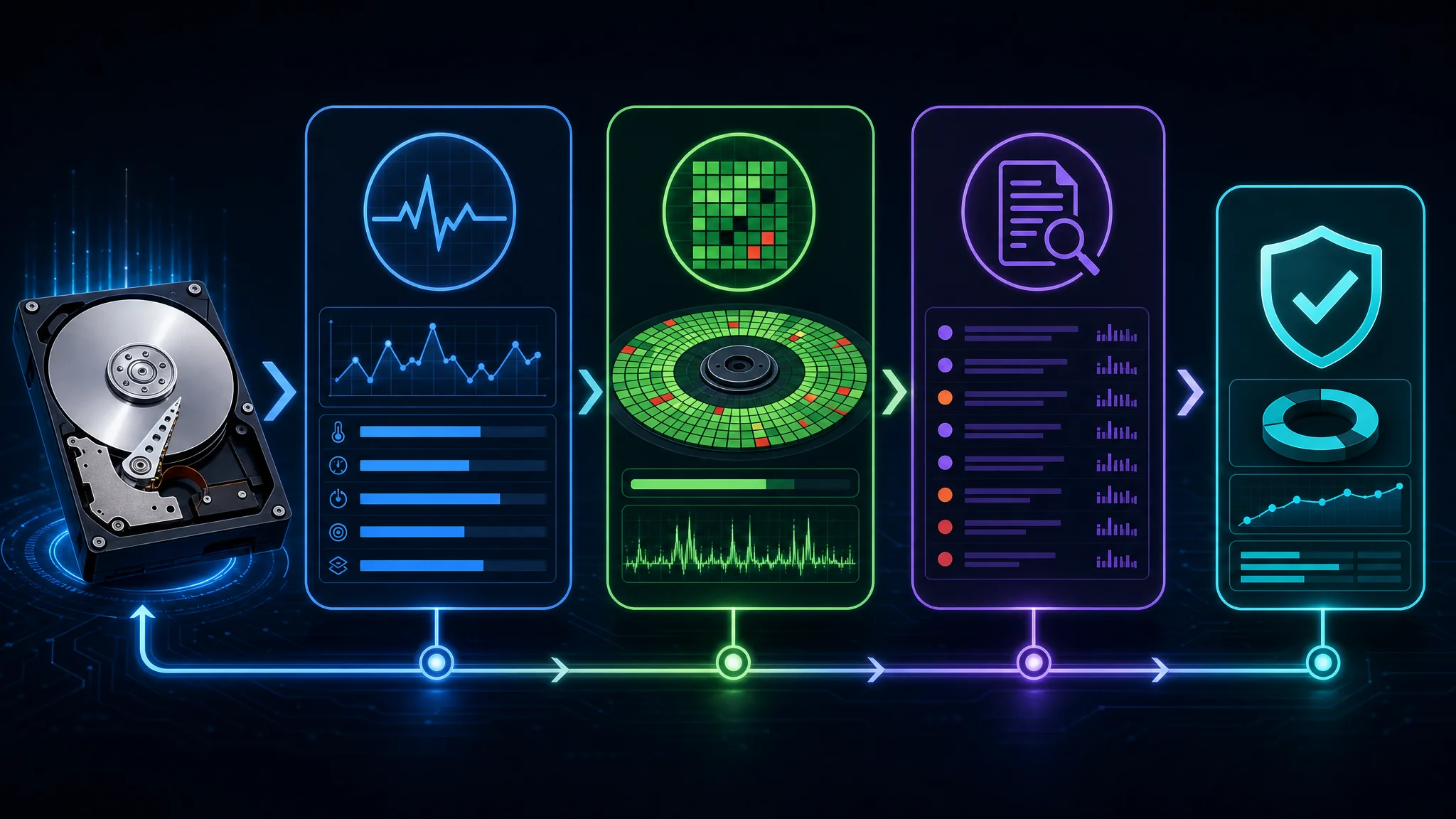
L’analisi dei registri è una fase importante della diagnosi e della risoluzione dei problemi. I registri contengono informazioni sulla natura e sulla frequenza degli errori e aiutano a individuare schemi e possibili cause. Esaminali con attenzione per valutare lo stato del disco e decidere come intervenire.
Considera questi aspetti:
- Frequenza degli errori: una frequenza elevata può indicare un problema di fondo più grave.
- Tipi di errore: identifica gli errori specifici per scegliere le azioni adeguate.
- Timestamp: annota quando si verificano gli errori per trovare correlazioni con eventi o attività.
- Uso del disco: valuta l’attività al momento dell’errore. Letture o scritture intense possono contribuire ai problemi.
Suggerimento: conserva i registri e controllali regolarmente per affrontare i problemi in modo proattivo.
Comprendere le informazioni dei registri aiuta a prendere decisioni su manutenzione, diagnosi e sostituzione.
Risolvere i problemi del disco
Segui un approccio sistematico per individuare e risolvere i problemi:
- Controlla i collegamenti: verifica che tutti i cavi siano inseriti saldamente. Collegamenti allentati possono causare errori.
- Esegui la diagnostica del disco: scansiona il disco con strumenti integrati o software di terze parti per trovare errori fisici o logici.
- Verifica gli aggiornamenti del firmware: un firmware obsoleto può causare errori. Controlla gli aggiornamenti sul sito del produttore.
- Cerca malware: usa un antivirus affidabile perché anche le infezioni possono provocare errori del disco.
- Controlla lo stato del disco: monitora i dati SMART (Self-Monitoring, Analysis, and Reporting Technology) per ricevere avvisi precoci di possibili guasti.
Questi passaggi aiutano a diagnosticare e risolvere efficacemente gli errori.
Quando rivolgersi a un professionista
Per errori complessi o gravi potrebbe servire assistenza professionale. I tecnici esperti sanno diagnosticare e risolvere problemi intricati. Il loro aiuto è utile per:
- Recuperare dati da dischi gravemente danneggiati con tecniche avanzate.
- Riparare hardware quando i problemi richiedono riparazione o sostituzione di componenti.
- Usare strumenti specializzati per diagnosticare e riparare gli errori.
Suggerimento: scegli un servizio affidabile con esperienza documentata nella risoluzione degli errori del disco.
L’assistenza professionale aumenta le possibilità di recuperare i dati e riduce il rischio di ulteriori perdite.
Recupero dei dati dopo errori del disco
Backup e recupero dei dati
Backup e recupero sono parti essenziali della gestione degli errori del disco. Eseguire backup regolari riduce il rischio di perdita permanente. Considera questi aspetti:
- Frequenza: imposta una pianificazione regolare per mantenere aggiornate le copie.
- Ridondanza: conserva copie in più luoghi, per esempio su dischi esterni o in cloud, così da proteggerle da danni o perdite.
- Verifica: controlla regolarmente l’integrità dei backup e che possano essere ripristinati.
- Test: prova periodicamente il ripristino per assicurarti che i backup funzionino.
Suggerimento: i programmi automatici semplificano il processo e possono offrire backup incrementali e versionamento.
Un approccio proattivo al backup e al recupero può evitare gravi conseguenze.
Riparare gli errori del disco
Sono disponibili diverse tecniche e strumenti per risolvere gli errori:
- Scansione del disco: individua e ripara gli errori controllando l’integrità del file system e correggendo le incoerenze.
- Utilità di riparazione: molti sistemi operativi includono strumenti che correggono automaticamente gli errori comuni, come settori danneggiati ed errori del file system.
- Software di terze parti: se gli strumenti integrati non bastano, i programmi specializzati offrono funzioni avanzate per errori più complessi.
- Backup dei dati: prima di riparare, esegui una copia dei dati importanti per conservarli se la procedura causa perdite.
Suggerimento: consulta la documentazione o un professionista prima di usare strumenti di riparazione per evitare conseguenze indesiderate.
Gli strumenti adatti aiutano a riparare gli errori e a ripristinare il funzionamento del disco.
Recuperare i dati da dischi danneggiati
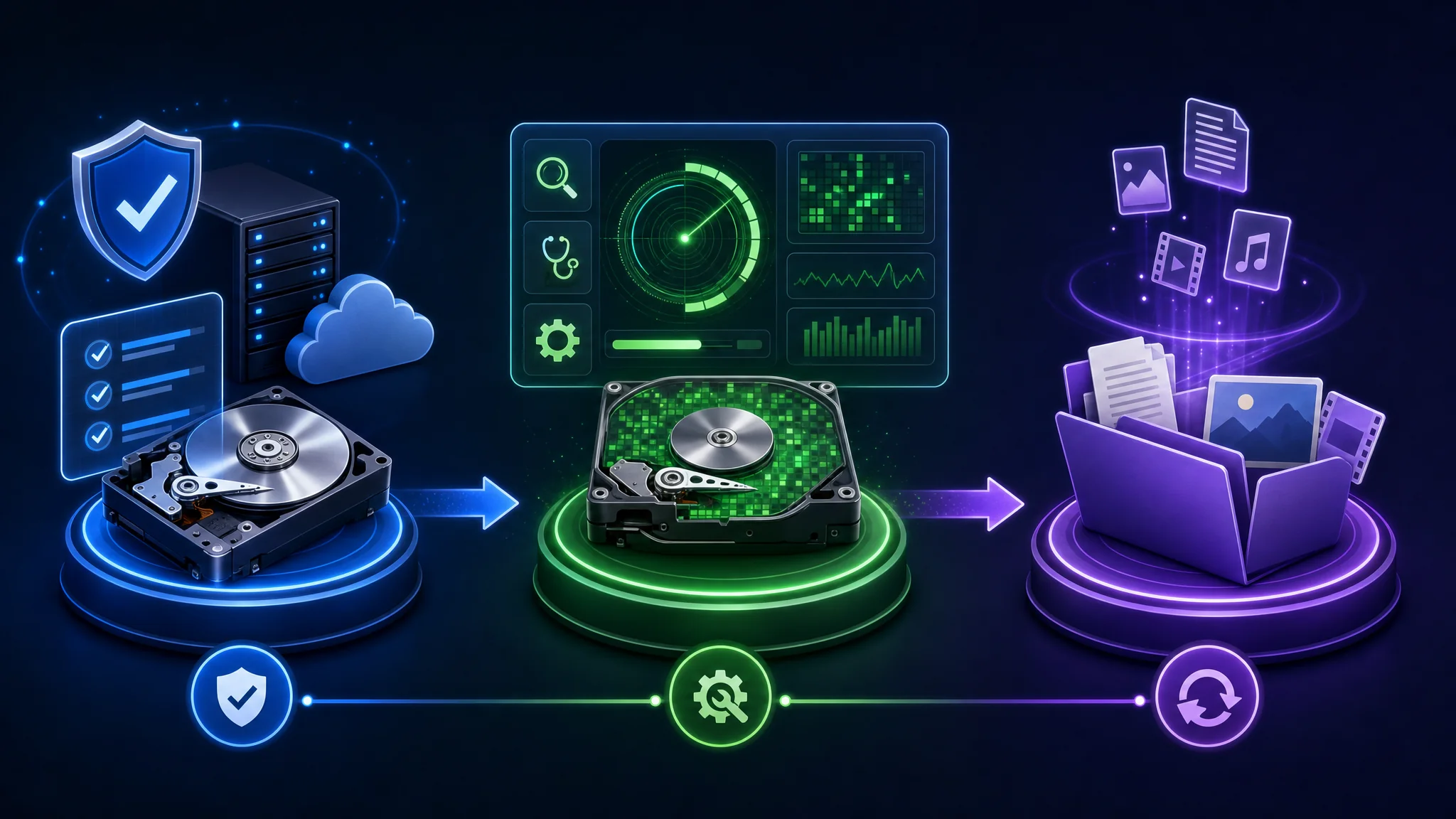
Per recuperare i dati in modo sicuro ed efficace, segui i passaggi appropriati:
- Valuta l’entità del danno: prima del recupero determina quanto è grave il danno e scegli l’approccio adatto.
- Scollega il disco danneggiato: evita ulteriori danni impedendo che vengano scritti altri dati.
- Usa programmi di recupero: questi strumenti scansionano il disco e tentano di recuperare dati persi o inaccessibili.
- Consulta un professionista: rivolgiti a un servizio specializzato se i dati sono critici o non sai eseguire il recupero.
Suggerimento: evita riparazioni fai-da-te e software inaffidabile, che potrebbero aggravare il danno e complicare il recupero.
Prevenire la perdita di dati durante il recupero
Durante il recupero, prendi misure per evitare ulteriori perdite:
Esegui un backup: prima di iniziare, assicurati di avere una copia recente dei file importanti. Se qualcosa va storto, conserverai i dati.
Non scrivere sul disco interessato: nuovi dati possono sovrascrivere quelli esistenti e rendere più difficile il recupero.
Usa un disco separato: se possibile, esegui il recupero su un altro disco per ridurre il rischio di sovrascrivere o danneggiare i dati originali.
Rivolgiti a un professionista: chiedi assistenza se non sai come recuperare i dati o se sono critici. Gli specialisti hanno competenze e strumenti per i casi complessi.
Suggerimento: segui le procedure corrette ed evita rischi inutili che potrebbero causare la perdita permanente dei dati.
Ricostruire gli array di dischi dopo gli errori
Dopo aver risolto gli errori, potrebbe essere necessario ricostruire gli array per mantenere integrità e prestazioni del sistema di archiviazione. La ricostruzione ridistribuisce i dati tra più dischi e ripristina ridondanza e protezione, soprattutto nelle configurazioni RAID.
Per ricostruire un array:
- Identifica il disco o i dischi guasti.
- Sostituisci i dischi guasti con unità nuove e funzionanti.
- Avvia la ricostruzione con il software di gestione o il controller RAID appropriato.
- Monitora il processo per verificare che termini correttamente.
- Al termine, controlla l’integrità dell’array con verifiche del disco e convalida dei dati.
La ricostruzione può richiedere molto tempo, in base alle dimensioni dell’array e alla quantità di dati. Esegui un backup prima di iniziare per evitare perdite. Consulta la documentazione o un professionista se non conosci i requisiti specifici del sistema.
Prevenzione degli errori del disco
Manutenzione regolare del disco
La manutenzione regolare aiuta a mantenere prestazioni e durata del disco. Segui questi passaggi per ridurre gli errori e proteggere i dati:
- Mantieni pulito il disco: rimuovi polvere e detriti dall’unità e dall’ambiente circostante per evitare surriscaldamento e danni.
- Evita urti: maneggia il disco con cura e non farlo cadere né urtare.
- Aggiorna il sistema operativo: installa gli aggiornamenti più recenti, che spesso includono correzioni e miglioramenti utili a prevenire errori.
- Pulisci il disco: usa gli strumenti integrati per eliminare file inutili e liberare spazio.
- Controlla la frammentazione: i file frammentati rallentano il disco e possono aumentare il rischio di errori. Deframmenta regolarmente per ottimizzare le prestazioni.
La manutenzione regolare aiuta a prevenire errori e a mantenere affidabile il disco.
Monitoraggio e avvisi degli errori
Il monitoraggio e gli avvisi aiutano a mantenere lo stato e le prestazioni del disco. Rilevare attivamente gli errori e ricevere avvisi consente interventi tempestivi e protegge i dati.
Considera questi aspetti:
- Monitoraggio automatico: configura strumenti che controllano regolarmente lo stato dei dischi e rilevano possibili errori. Possono inviare notifiche in tempo reale.
- Soglie e condizioni: imposta avvisi in base alle tue esigenze, per esempio al rilevamento di un numero specifico di settori danneggiati o a un improvviso aumento degli errori.
- Analisi dei registri: esamina regolarmente i registri per individuare schemi o tendenze che segnalano problemi sottostanti.
Suggerimento: adatta il monitoraggio alle esigenze del sistema e all’importanza dei dati. Bilancia il rilevamento precoce con la riduzione dei falsi positivi.
Un monitoraggio efficace aiuta a prevenire problemi e a proteggere l’integrità dei dati.
Buone pratiche d’uso del disco
Queste pratiche aiutano a migliorare l’uso del disco e a prevenire errori:
- Controlla regolarmente lo spazio libero per evitare che il disco raggiunga livelli critici.
- Non sovraccaricare il disco con file e programmi inutili.
- Organizza file e cartelle in modo logico per trovare e accedere facilmente ai dati.
- Imposta quote disco per limitare lo spazio utilizzato da ogni utente o applicazione.
- Deframmenta regolarmente il disco per velocizzare l’accesso ai file.
- Limita la frammentazione eccessiva evitando eliminazioni e spostamenti non necessari.
- Pulisci il disco da file temporanei, cache e file di sistema superflui.
- Aggiorna firmware e driver per garantire compatibilità e prestazioni.
- Implementa ridondanza con configurazioni RAID per proteggerti dai guasti del disco.
La gestione proattiva e queste buone pratiche aiutano a prevenire errori e a mantenere il disco in buono stato.
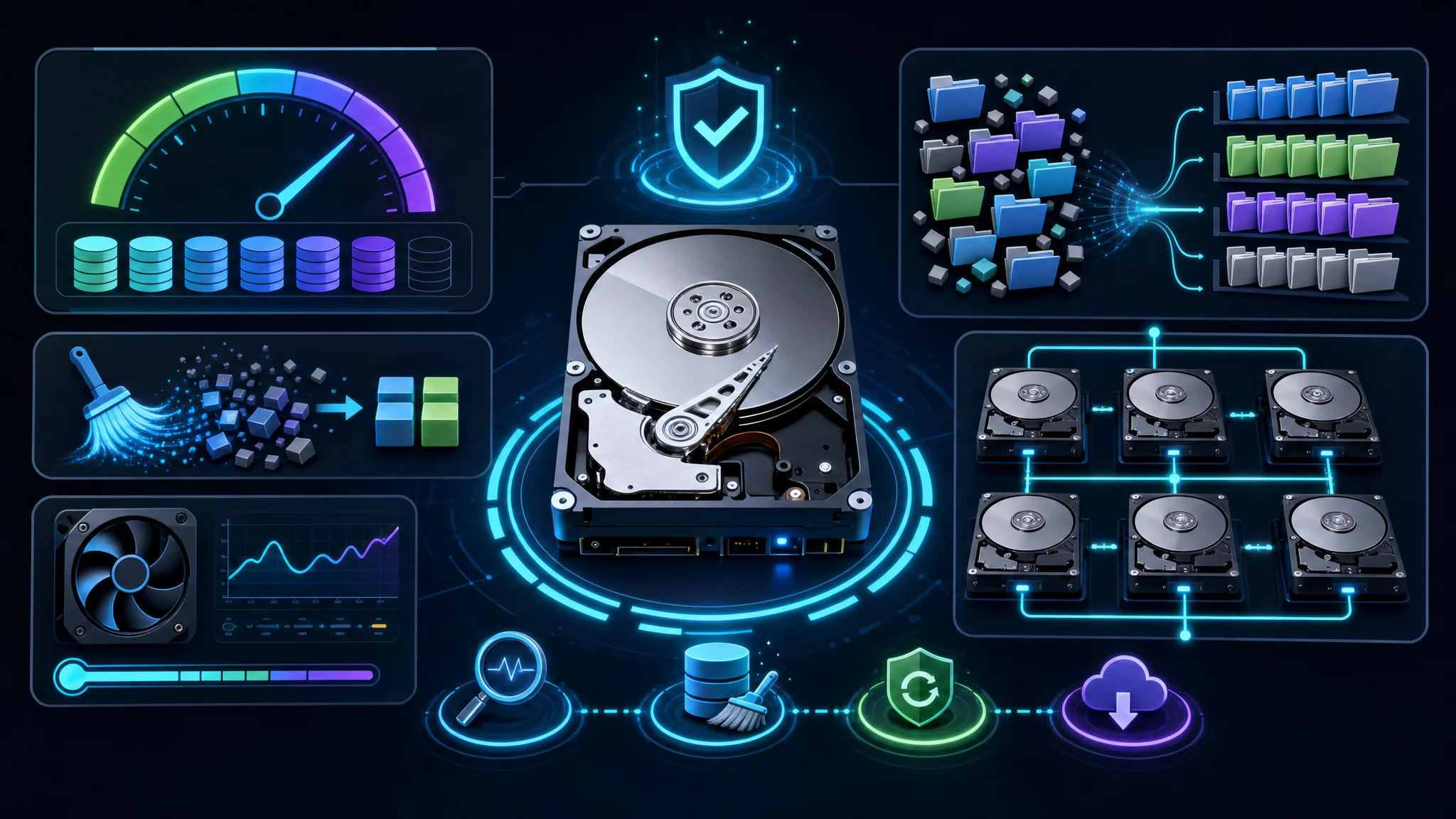
Evitare le cause comuni degli errori
Conosci le cause più comuni e applica misure preventive:
- Mantieni stabile l’ambiente del computer: evita temperature estreme, umidità e polvere, che possono contribuire agli errori.
- Maneggia i dischi con cura: quando li inserisci o rimuovi, evita danni fisici.
- Evita interruzioni di corrente: un blackout o lo scollegamento del computer senza arresto corretto può causare errori. Usa un’alimentazione affidabile e valuta un gruppo di continuità (UPS).
- Aggiorna sistema operativo e software: gli aggiornamenti correggono problemi noti e vulnerabilità.
- Scegli hardware di qualità e compatibile: verifica la compatibilità dei dischi e degli altri componenti.
- Definisci una strategia di backup: copia regolarmente i dati importanti su un dispositivo esterno o un servizio cloud.
Suggerimento: esegui regolarmente attività di manutenzione, come pulizia e deframmentazione, per ottimizzare le prestazioni e ridurre il rischio di errori.
Aggiornare o sostituire i dischi difettosi
Quando sostituisci o aggiorni un disco difettoso, valuta questi aspetti:
- Compatibilità: verifica che il nuovo disco sia compatibile con hardware e sistema operativo.
- Capacità: scegli una capacità sufficiente per le esigenze attuali e la crescita futura.
- Prestazioni: considera velocità e prestazioni, soprattutto se sostituisci un disco vecchio e lento.
- Affidabilità: scegli dischi con una buona reputazione in termini di affidabilità e durata.
Segui anche queste pratiche:
- Esegui il backup dei dati prima di modificare la configurazione.
- Pianifica la migrazione dei dati dal vecchio al nuovo disco.
- Prova il nuovo disco prima di affidargli i dati e verifica che funzioni correttamente.
Suggerimento: chiedi consiglio a un professionista se non conosci il processo di sostituzione o aggiornamento.
Conclusione
Capire e gestire gli errori del disco aiuta a proteggere integrità e affidabilità dei dati. Conoscere i tipi e le cause comuni e il loro impatto è essenziale per gestire i dischi. Riconosci i segnali e adotta misure preventive, come manutenzione e monitoraggio regolari, per ridurre il rischio di perdita dei dati e guasti del sistema.
Gli strumenti di controllo sono importanti per rilevare e diagnosticare gli errori. Scegli l’utilità integrata o il programma di terze parti adatto e segui buone pratiche. Le tecniche diagnostiche e l’analisi dei registri aiutano a individuare le cause e a risolvere i problemi.
Backup e strategie di recupero riducono le perdite. Ripara gli errori e recupera i dati da dischi danneggiati con attenzione per evitare ulteriori danni. Ricostruisci gli array dopo gli errori per ripristinare ridondanza e stabilità.
Previeni gli errori con manutenzione e monitoraggio regolari e un uso corretto del disco. Evita cause come interruzioni di corrente e arresti impropri. Sostituisci in tempo i dischi difettosi per mantenere affidabile l’archiviazione.
Conoscere strumenti e tecniche di controllo aiuta a gestire gli errori, limitare la perdita dei dati e prolungare la durata dei sistemi di archiviazione. Con conoscenze e misure proattive puoi mantenere un’esperienza informatica più sicura e affidabile.
Domande frequenti
Quali sono gli errori del disco più comuni?
I tipi più comuni sono settori danneggiati, errori del file system ed errori di lettura o scrittura.
Quali sono le cause degli errori del disco?
Possono dipendere da danni fisici, problemi software, interruzioni di corrente o arresti impropri del sistema.
In che modo gli errori del disco influiscono sui dati?
Possono danneggiare i dati, causarne la perdita e rendere il sistema instabile. Intervieni rapidamente per evitare ulteriori danni.
Quali sono i segnali degli errori del disco?
Tra i segnali: sistema lento, arresti o blocchi frequenti, messaggi di errore sulle operazioni del disco e file o cartelle inaccessibili.
Come prevenire gli errori del disco?
Esegui regolarmente pulizia e deframmentazione, usa un’alimentazione affidabile ed evita arresti improvvisi del sistema.
Qual è il miglior strumento di controllo del disco?
Dipende dalle esigenze e dal sistema operativo. Le opzioni diffuse includono CHKDSK per Windows, fsck per Linux e Disk Utility per macOS.

Related Posts