
GitHub Copilot CLI contro VS Code: confronto dei flussi di lavoro 2026
Table of Contents
GitHub Copilot CLI e Copilot in VS Code offrono punti di ingresso diversi al lavoro di programmazione. Il CLI parte dalla shell e da un prompt. VS Code combina contesto dell’editor, suggerimenti, chat e flussi dell’agente. Valuta entrambi con la stessa politica di account e repository.
La scelta non è esclusiva. GitHub documenta una connessione tra Copilot CLI e VS Code. Un’attività da terminale beneficia della selezione dell’editor e della revisione visiva quando colleghi esplicitamente le due interfacce.
Punti principali
- Usa Copilot CLI per le attività da terminale e le invocazioni programmatiche supportate.
- Usa Copilot in VS Code per il lavoro centrato sull’editor, inclusi assistenza inline e modalità Agent.
- Collega CLI a VS Code quando vuoi prompt del terminale con contesto e diff dell’editor.
- Verifica account, modello e criteri, anche nella stessa famiglia di prodotti.
Ambito e data: La documentazione ufficiale è stata controllata il 10 ottobre 2026. Il confronto riguarda il CLI autonomo copilot e Copilot in VS Code, non la vecchia estensione gh copilot né un agente cloud assegnato a un issue GitHub. Servono un repository testabile e accesso Copilot autorizzato. Dedica un’ora alla prova.
Tre modi di lavorare
| Flusso | Interazione principale | Attività di prova indicata |
|---|---|---|
| CLI autonomo | Prompt del terminale e output dei comandi | Spiegare e correggere un test fallito riprodotto |
| Integrazione VS Code | Selezione dell’editor, chat, suggerimenti e diff | Modificare una funzione selezionata e i suoi test |
| CLI collegato a VS Code | Attività da terminale con contesto e revisione | Indagare dalla shell e controllare visivamente la patch |
La modalità ibrida resta una sessione CLI. Eseguirla in un terminale integrato non la trasforma automaticamente nella conversazione nativa Agent dell’editor. Controlla sessione e connessione attive.
Cosa offre il CLI
copilot
Il comando autonomo attuale avvia l’agente del terminale. La panoramica di Copilot CLI di GitHub descrive uso interattivo e programmatico, pianificazione e permessi degli strumenti.
Una buona prima attività ha un errore concreto. Fornisci comando fallito, comportamento previsto e un limite contro refactoring estranei. Chiedi di riprodurre il problema prima di cambiare file e confronta la spiegazione con l’output osservato.
L’automazione richiede confini espliciti. Usa le guide all’uso di CLI per invocazione e controlli. Definisci strumenti, limiti temporali e gestione dell’output prima dei lavori non sorvegliati.
Il sandbox cambia il confine della prova. GitHub documenta sandbox locali per file system, rete e sistema, oltre a sandbox cloud per l’esecuzione isolata. Prova sandbox, rete e scrittura con una fixture innocua prima di modificare un repository reale.
Cosa aggiunge VS Code
L’esperienza Copilot nell’IDE include suggerimenti, chat e attività dell’agente. La panoramica dell’IDE separa queste funzioni. L’assistenza inline serve quando resti l’editor principale. La modalità Agent serve per un risultato limitato che richiede modifiche in più file.
La modalità Agent modifica file ed esegue comandi in modo iterativo. La guida alla modalità Agent descrive la selezione di Agent, la revisione delle modifiche e le estensioni tramite MCP. Disponibilità e approvazione dei comandi dipendono anche dalla configurazione e dall’amministrazione.
Valuta il trasferimento del contesto con intenzione. Seleziona una funzione, chiedi una spiegazione della gestione degli errori e poi una piccola modifica con test indipendente. Registra i file vicini forniti e le supposizioni corrette.
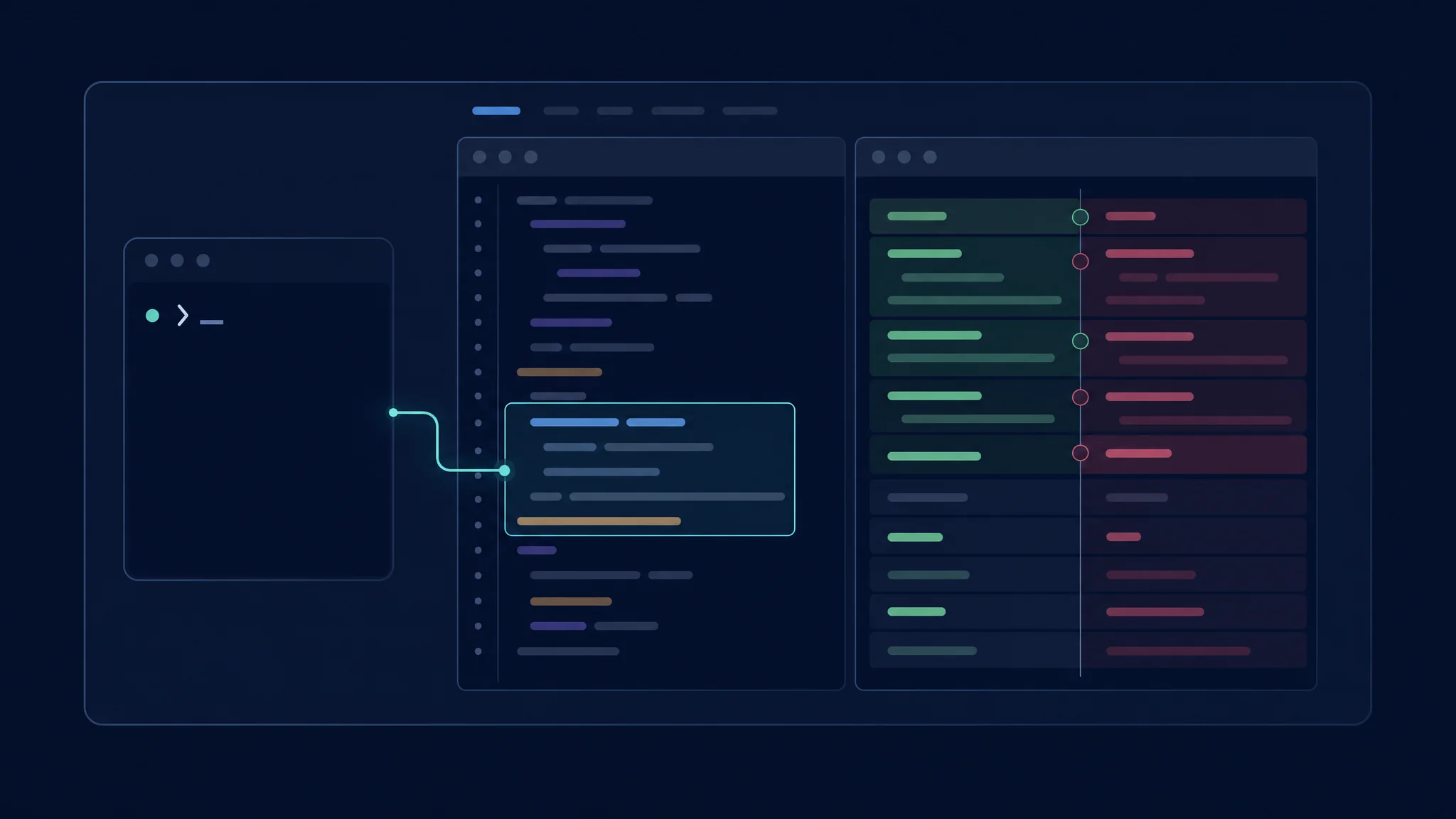
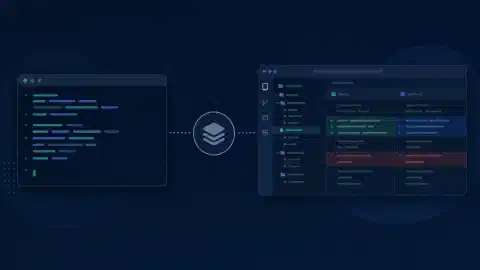
Una sessione CLI collegata unisce input del terminale e revisione dell’editor
Collega le due interfacce
/ide
Usa /ide in una sessione interattiva Copilot CLI per controllare o cambiare la connessione VS Code. La
guida alla connessione
descrive workspace attendibile, condivisione della selezione e modifiche proposte come diff.
La connessione automatica dipende dalla corrispondenza del workspace. Un CLI locale non collega un Codespace remoto solo perché il nome del repository coincide. Esegui CLI nell’ambiente corrispondente. Un’autorizzazione ampia alle modifiche evita anche l’approvazione del diff. Controlla i permessi se spariscono i prompt attesi.
Le trascrizioni CLI sono visibili in Sessions di VS Code, con continuazione tramite Resume in Terminal. Il flusso del terminale resta intatto, ma la conversazione non diventa una sessione nativa intercambiabile dell’agente dell’editor.
| Prima della connessione | Verifica |
|---|---|
| Workspace | La cartella prevista è aperta e attendibile |
| Posizione di esecuzione | CLI e integrazione editor indicano lo stesso ambiente |
| Selezione | Il codice evidenziato corrisponde alla richiesta |
| Permessi | La revisione delle modifiche proposte resta attiva se richiesta |
| Sessione | Prosegue la conversazione prevista |
Modelli, fatturazione e policy
Usa lo stesso modello per provare entrambe le interfacce quando disponibile. Se le opzioni differiscono, registra la differenza. Modello, contesto o strumenti diversi cambiano l’esperimento.
Verifica il conteggio attuale dell’uso nel tuo account. La documentazione Agent di GitHub cita AI Credits. Non applicare vecchie stime delle richieste premium senza controllare la fatturazione. Un prompt CLI e un’attività dell’editor non sono automaticamente la stessa unità di lavoro.
L’accesso dell’organizzazione è un prerequisito. Se manca una funzione, controlla la policy prima di reinstallare l’estensione. Un login del provider non autorizza automaticamente a modificare ogni repository o contattare ogni servizio esterno.
Esegui una prova abbinata
Prepara due copie della stessa revisione iniziale. Usa istruzioni e test di accettazione uguali. Prova prima il CLI autonomo e poi la modalità Agent di VS Code. Esegui una terza prova con CLI collegato se l’interazione mista si adatta al tuo lavoro.
| Misura | Motivo della registrazione |
|---|---|
| Contesto fornito | Rivela la preparazione manuale nascosta |
| Correttezza | Distingue codice plausibile da correzione verificata |
| Passaggi di approvazione | Mostra il carico di supervisione |
| Tempo di revisione | Misura lo sforzo per capire la patch completa |
| Riparazioni manuali | Registra il lavoro rimasto dopo l’agente |
| Uso | Collega costo e risultati accettati |
Mantieni il recupero nel test. Rifiuta un approccio e spiega il motivo. Osserva se il tentativo successivo conserva il lavoro utile e rispetta la correzione. Questo rivela l’uso quotidiano meglio di una sola demo senza interruzioni.
Risoluzione dei problemi e prossimi passi
Se CLI collega la finestra sbagliata, controlla /ide e seleziona il workspace corretto. Se sparisce l’approvazione visiva, controlla i permessi ampi di modifica. Se Agent non è disponibile, controlla estensione e policy dell’organizzazione.
Scegli il CLI autonomo quando dominano contesto della shell e invocazione ripetibile. Scegli VS Code quando dominano contesto della selezione, lavoro inline e revisione grafica. Usa CLI collegato quando input del terminale e ispezione dell’editor funzionano bene insieme.
Per confronti tra fornitori, leggi il confronto principale CLI o il confronto principale GUI . Tieni queste valutazioni separate dalla prova di interfaccia della stessa famiglia.
Related Posts