
Silenzia il PC: come risolvere il problema delle ventole rumorose

Table of Contents
Come affrontare il rumore: perché la ventola di un computer diventa rumorosa
Una ventola rumorosa può essere frustrante e fastidiosa, soprattutto quando cerchi di concentrarti o di goderti il computer. Conoscere le cause più comuni e sapere come prevenire e gestire il problema può migliorare le prestazioni e la durata del computer. In questo articolo esaminiamo le cause più comuni delle ventole rumorose, gli effetti sul computer e sulla salute e alcuni consigli per prevenire e gestire il rumore. Parliamo anche di tecniche di risoluzione dei problemi e delle opzioni per sostituire o aggiornare le ventole.
punti principali
- La pulizia e la manutenzione regolari aiutano a prevenire l’accumulo di polvere e il disallineamento delle ventole, cause comuni di rumore.
- Il surriscaldamento costringe le ventole a lavorare più intensamente e a diventare più rumorose. È quindi importante ottimizzare il flusso d’aria e il raffreddamento.
- Le ventole rumorose possono distrarre, ridurre le prestazioni, aumentare i consumi energetici, danneggiare l’hardware e avere conseguenze sulla salute.
- Monitorare le temperature del sistema e aggiornare regolarmente il software aiuta a prevenire e gestire i problemi delle ventole rumorose.
- Se la risoluzione dei problemi non funziona, potrebbe essere necessario sostituire o aggiornare la ventola. Se serve, chiedi assistenza a un professionista.
Cause comuni delle ventole rumorose
Accumulo di polvere
L’accumulo di polvere è una delle cause più comuni delle ventole rumorose. Con il tempo, le particelle si depositano sulle pale e all’interno dell’alloggiamento, sbilanciando la ventola e aumentando il rumore.
La pulizia e la manutenzione regolari sono essenziali per prevenire l’accumulo di polvere. Ecco alcuni consigli per mantenere pulita la ventola:
- Rimuovi delicatamente la polvere dalle pale e dalle aree circostanti con aria compressa o un piccolo pennello.
- Se possibile, tieni il computer in un ambiente pulito e privo di polvere.
- Installa filtri o griglie antipolvere sulle prese d’aria delle ventole per impedire l’ingresso delle particelle più grandi.
Nota: Prima di pulire, spegni il computer e scollegalo dalla presa di corrente per evitare rischi elettrici.
Una manutenzione e una pulizia adeguate riducono sensibilmente il rumore dovuto alla polvere e aiutano a prolungare la durata della ventola.
Ventola disallineata
Una ventola disallineata è una causa frequente di rumore. Se non è allineata correttamente, può produrre vibrazioni e quindi rumore. Il disallineamento può dipendere da un’installazione non corretta o da danni fisici alla ventola. Per correggerlo:
- Controlla che la ventola sia fissata saldamente ai punti di montaggio.
- Verifica che le pale non urtino ostacoli.
- Regola delicatamente la posizione della ventola per allinearla correttamente.
Nota: Se il disallineamento persiste o non sai come effettuare la regolazione, chiedi assistenza a un professionista per evitare ulteriori danni al sistema.
Surriscaldamento
Il surriscaldamento è una causa frequente delle ventole rumorose e può provocare diversi problemi. Il calore eccessivo sollecita i componenti e ne riduce la durata. Per prevenire il surriscaldamento:
- Assicura un buon flusso d’aria posizionando il computer in un luogo ben ventilato e senza coprire le prese d’aria.
- Pulisci regolarmente il computer per rimuovere polvere e detriti che ostacolano il flusso d’aria.
- Valuta soluzioni di raffreddamento aggiuntive, come una base di raffreddamento o altre ventole.
Suggerimento: Un software di monitoraggio della temperatura aiuta a individuare il surriscaldamento prima che diventi un problema.
Problemi hardware
Anche i problemi hardware possono rendere rumorose le ventole. Tra questi:
- Cuscinetti usurati: Con il tempo, i cuscinetti della ventola si consumano e possono causare rumore eccessivo. Sostituire la ventola o lubrificare i cuscinetti può risolvere il problema.
- Pale danneggiate: Pale danneggiate o piegate causano turbolenze e rumore. Controlla che non siano danneggiate e sostituiscile se necessario.
- Ventola troppo piccola: Una ventola troppo piccola per le esigenze di raffreddamento del sistema deve lavorare di più e diventa più rumorosa. Scegli dimensioni adeguate al sistema.
- Collegamenti allentati o difettosi: I collegamenti allentati o difettosi tra la ventola e la scheda madre possono causare vibrazioni e rumore. Controllali e stringili.
- Controller della ventola difettoso: Un controller difettoso può far funzionare la ventola a velocità troppo elevate. Sostituirlo permette di regolare la velocità e ridurre il rumore.
Problemi software
Anche il software può contribuire al rumore delle ventole. Le cause includono software incompatibile o obsoleto, conflitti tra driver e troppi processi in background. Un software incompatibile o obsoleto può costringere la ventola a lavorare più del necessario. I conflitti tra driver possono far girare la ventola a velocità più elevate. Processi eccessivi, come applicazioni inutili o malware, possono sovraccaricare il sistema e far lavorare di più la ventola. Per gestire i problemi software:
- Aggiorna tutti i programmi e i driver.
- Rimuovi le applicazioni inutili o in conflitto.
- Esegui una scansione antimalware per rilevare e rimuovere eventuali programmi dannosi.
Suggerimento: Usa Gestione attività o un software di monitoraggio del sistema per individuare e chiudere i processi che consumano molte risorse e costringono la ventola a lavorare di più.
Effetti delle ventole rumorose
Distrazione e disturbo
Le ventole rumorose possono causare distrazione e disturbo in diversi ambienti. Il rumore costante può essere fastidioso sia quando lavori in un ufficio silenzioso sia quando guardi un film a casa.
- Il rumore rende difficile concentrarsi e può ridurre la produttività.
- Può interferire con conversazioni e riunioni, rendendo più difficile comunicare in modo efficace.
- In casa, una ventola rumorosa può disturbare il relax e le attività ricreative, come guardare film o giocare ai videogiochi.
Per ridurre la distrazione e il disturbo, affronta i problemi alla base e applica le soluzioni appropriate. La manutenzione regolare e la diagnosi aiutano a individuare e risolvere la fonte del rumore, per un’esperienza informatica più silenziosa e piacevole.
Prestazioni ridotte
Una ventola rumorosa può avere un impatto negativo sulle prestazioni del sistema. Tieni presenti questi aspetti:
- Maggiore utilizzo della CPU: Spesso il rumore indica che la CPU lavora di più per raffreddare il sistema. Questo carico aggiuntivo può ridurre le prestazioni complessive.
- Limitazione termica: Se la ventola non riesce a raffreddare efficacemente i componenti, il sistema può limitare le prestazioni per evitare il surriscaldamento. La CPU rallenta per generare meno calore.
- Risposta rallentata: In alcuni casi il sistema può diventare lento o non rispondere, soprattutto durante attività impegnative come i giochi o il montaggio video.
Per mantenere prestazioni ottimali, affronta le cause della ventola rumorosa e adotta le misure appropriate.
Maggiore consumo energetico
Una ventola rumorosa può aumentare il consumo energetico perché deve lavorare di più per raffreddare il sistema. Considera questi aspetti:
- Maggiore assorbimento: Una ventola rumorosa gira più velocemente e consuma più energia del solito.
- Effetto sulla bolletta elettrica: Il consumo maggiore può far salire la bolletta, soprattutto se la ventola resta rumorosa a lungo.
- Impatto ambientale: L’energia aggiuntiva contribuisce all’impronta di carbonio del sistema.
Per ridurre il consumo causato dalla ventola rumorosa, affronta il problema e ottimizza il raffreddamento. Pulizia regolare, installazione corretta e monitoraggio delle temperature riducono il carico della ventola e quindi i consumi.
Possibili danni all’hardware
Quando le ventole diventano rumorose, affronta tempestivamente il problema per prevenire possibili danni all’hardware. Il rumore eccessivo può indicare un guasto che, se trascurato, può causare riparazioni costose o persino il malfunzionamento del sistema.
Per ridurre il rischio di danni all’hardware:
- Monitora il funzionamento della ventola: Controlla la velocità e gli RPM (giri al minuto) con strumenti di monitoraggio. Cambiamenti improvvisi o letture irregolari possono indicare un guasto.
- Ispeziona pale e cuscinetti: Controlla regolarmente le pale per rilevare polvere o danni. Ascolta anche eventuali rumori insoliti, che possono indicare cuscinetti usurati.
- Verifica i componenti hardware: Se il rumore persiste, prova anche altri componenti, come l’alimentatore o la scheda grafica, che possono contribuire al rumore.
Queste precauzioni aiutano a prevenire danni e a prolungare la vita del computer.
Conseguenze per la salute
Le ventole rumorose possono avere conseguenze fisiche e mentali. Il rumore costante può distrarre e disturbare, rendendo difficile concentrarsi o fruire dei contenuti multimediali. Questo può aumentare lo stress e ridurre la produttività.
L’esposizione prolungata al rumore di una ventola può anche avere effetti a lungo termine sull’udito. Livelli elevati di rumore per periodi prolungati possono causare perdita dell’udito o acufene, una condizione caratterizzata da fischi o ronzii nelle orecchie. Riduci il rumore della ventola per proteggere l’udito.
Inoltre, una ventola rumorosa può disturbare il sonno e causare stanchezza, irritabilità e difficoltà nel mantenere una routine di riposo sana.
Per limitare le conseguenze sulla salute, affronta le cause delle ventole rumorose e applica le soluzioni appropriate.
Prevenire e gestire le ventole rumorose
Pulizia e manutenzione regolari
La pulizia e la manutenzione regolari mantengono le ventole silenziose e funzionanti senza problemi. Rimuovere polvere e detriti evita che le ventole si blocchino e riduce il rischio di surriscaldamento. Tieni presenti questi punti:
- Pulisci delicatamente le pale e le aree circostanti con aria compressa o una spazzola morbida.
- Non applicare troppa pressione e non usare detergenti liquidi, che potrebbero danneggiare la ventola.
- Pulisci regolarmente i filtri per garantire un flusso d’aria adeguato.
- Valuta una base di raffreddamento per laptop o un supporto rialzato per migliorare la circolazione dell’aria.
Suggerimento: Pianifica sessioni regolari di pulizia del computer per mantenere le ventole efficienti e prevenire i problemi di rumore.
La pulizia e la manutenzione regolari non riducono soltanto il rumore, ma prolungano anche la vita dei componenti. Inserisci queste attività nella tua routine per un computer più silenzioso ed efficiente.
Installazione corretta della ventola
Installare correttamente la ventola è essenziale per ottenere prestazioni ottimali e ridurre il rumore. Considera questi aspetti:
- Orientamento: Installa la ventola nella direzione corretta, in linea con il flusso d’aria di raffreddamento previsto.
- Fissaggio sicuro: Usa viti o staffe adatte per fissare saldamente la ventola ed evitare vibrazioni e rumore.
- Evitare ostruzioni: Verifica che cavi o altri componenti non blocchino le pale. Le ostruzioni limitano il flusso d’aria e fanno lavorare di più la ventola.
- Posizionamento: Colloca le ventole nei punti in cui possono raffreddare efficacemente i componenti che generano più calore.
- Filtri: I filtri limitano l’accumulo di polvere sulle pale, riducono la necessità di pulizie frequenti e il rumore causato dalla polvere.
- Istruzioni del produttore: Segui sempre le istruzioni per installare la ventola correttamente e garantirne durata e prestazioni.
Ottimizzazione del flusso d’aria e del raffreddamento
Per ottimizzare il flusso d’aria e il raffreddamento del computer, considera questi fattori:
- Posizionamento: Metti il computer in un’area ben ventilata, lontano da pareti e ostacoli che limitano il flusso d’aria.
- Gestione dei cavi: Disponi i cavi nel case per non bloccare il flusso. Usa fascette o clip e tienili lontani dalle ventole e dai dissipatori.
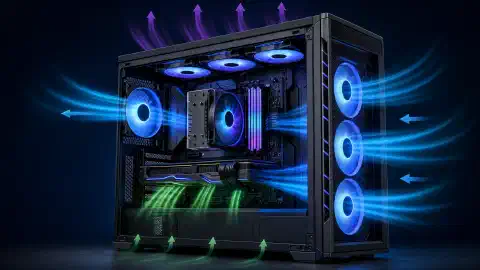
- Posizionamento delle ventole: Disponile in modo da bilanciare il flusso d’aria. Valuta ventole di aspirazione e di espulsione per un raffreddamento efficace.
- Filtri antipolvere: Installali sulle ventole di aspirazione per impedire l’ingresso di polvere. Puliscili o sostituiscili regolarmente.
- Dissipatore e pasta termica: Assicurati che CPU e GPU siano dotate di dissipatori e pasta termica adeguati, che aiutano a disperdere il calore.
- Overclocking: L’overclocking può generare più calore. Assicurati che il sistema di raffreddamento sia in grado di gestire il carico termico maggiore.
- Monitoraggio: Usa software per controllare temperature e velocità delle ventole. Potrai individuare problemi di flusso d’aria o raffreddamento e intervenire.
- Pulizia regolare: Pulisci periodicamente case, ventole e dissipatori per rimuovere la polvere che ostacola il flusso. Usa aria compressa o una spazzola morbida.
- Aggiornamento dei componenti: Se il raffreddamento attuale non è sufficiente, valuta la sostituzione delle ventole, dei dissipatori o dell’intero sistema.
- Assistenza professionale: Se non sai come ottimizzare il raffreddamento, rivolgiti a un tecnico o a uno specialista.
Monitoraggio delle temperature del sistema
Monitorare le temperature del sistema è importante per prevenire il rumore delle ventole e possibili danni hardware. Le temperature elevate fanno girare le ventole più velocemente e intensamente, aumentando il rumore. Ecco alcuni consigli:
- Usa un software di monitoraggio della temperatura per controllare in tempo reale CPU e GPU.
- Imposta avvisi di temperatura per ricevere una notifica quando si superano i livelli sicuri.
- Controlla regolarmente il BIOS per leggere le temperature e, se necessario, regolare le impostazioni delle ventole.
I componenti possono avere soglie di temperatura diverse. CPU e GPU sono in genere quelli più caldi, quindi controllali con attenzione. Il monitoraggio permette di prevenire il surriscaldamento e il rumore delle ventole.
Aggiornamento e gestione del software
Aggiornare e gestire il software è un passaggio importante per prevenire e risolvere i problemi delle ventole rumorose. Mantenere il software aggiornato e gestirlo correttamente ottimizza le prestazioni e riduce il carico sui componenti.
Tieni presenti questi punti:
- Aggiornamenti regolari: Aggiorna regolarmente sistema operativo, driver e applicazioni. Gli aggiornamenti spesso includono correzioni di bug e miglioramenti che possono risolvere i problemi di rumore.
- Software di monitoraggio: Installa un programma che controlli temperatura e prestazioni. Può aiutarti a individuare problemi software che costringono la ventola a lavorare troppo.
- Gestione dei processi in background: Chiudi programmi e processi non necessari. Alcune applicazioni consumano troppe risorse, producendo più calore e rumore.
I problemi software possono rendere rumorose le ventole, quindi mantieni un approccio attento e proattivo agli aggiornamenti e alla gestione del software.
Risoluzione dei problemi delle ventole rumorose
Individuare la fonte del rumore
Per prima cosa individua la fonte del rumore, così potrai scegliere le procedure di risoluzione appropriate. Considera questi punti:
- Ascolta con attenzione: La ventola produce un ronzio costante o l’intensità varia?
- Controlla gli ostacoli fisici: Ispeziona la ventola e i componenti circostanti per trovare cavi, fili, detriti o altri oggetti che possono causare rumore.
- Cerca componenti allentati: Verifica che viti e elementi di fissaggio siano serrati. I componenti allentati possono vibrare e fare rumore.
- Esamina le pale: Verifica che non siano danneggiate o disallineate. Le pale piegate o danneggiate possono fare rumore.
- Monitora la velocità: Usa strumenti software o le impostazioni del BIOS per controllare velocità e RPM. Valori anormalmente alti possono indicare un problema.
- Considera l’età della ventola: Se è in uso da molto tempo, potrebbe essere vicina al termine della sua vita utile e generare rumore.
Seguire questi passaggi aiuta a individuare la fonte del rumore e a scegliere la misura correttiva adatta.
Controllo della velocità delle ventole e degli RPM
Quando risolvi problemi di ventole rumorose, controlla velocità e RPM. Questo aiuta a capire se la ventola funziona alla velocità ottimale o se presenta problemi. Considera questi punti:
- Usa strumenti software o le impostazioni del BIOS per monitorare velocità e RPM.
- Confronta i valori attuali con le specifiche del produttore per verificare che rientrino nell’intervallo consigliato.
- Una velocità troppo bassa può raffreddare in modo insufficiente, mentre una velocità elevata può indicare rumore eccessivo.
- A volte, regolare la velocità nel BIOS o usare un programma di controllo delle ventole permette di bilanciare raffreddamento e rumore.
Mantenere velocità e RPM corretti è fondamentale per raffreddare in modo efficiente e ridurre il rumore.
Ispezione delle pale e dei cuscinetti
Durante l’ispezione, cerca segni di danni o usura. Crepe, piegature o parti mancanti nelle pale possono causare sbilanciamento e rumore. Cuscinetti usurati o danneggiati possono produrre un rumore stridente o acuto.
Per controllare le pale e i cuscinetti:
- Esamina visivamente le pale per individuare danni evidenti.
- Gira delicatamente le pale con un dito per controllare che ruotino in modo fluido.
- Ascolta eventuali suoni insoliti mentre la ventola gira.
Se noti problemi alle pale o ai cuscinetti, potrebbe essere necessario sostituire la ventola o chiedere assistenza a un professionista.
Suggerimento: Pulire regolarmente le pale e lubrificare i cuscinetti aiuta a prevenire danni e a mantenere prestazioni ottimali.
Test dei componenti hardware
Quando risolvi problemi delle ventole rumorose, è importante testare i componenti hardware per individuare eventuali problemi. Segui questi passaggi:
- Controlla i collegamenti della ventola: Verifica che sia collegata correttamente alla scheda madre o all’alimentatore. Collegamenti allentati possono causare rumore o impedire alla ventola di girare.
- Ispeziona le pale: Controlla che non siano danneggiate o ostruite. Polvere e detriti possono accumularsi sulle pale, comprometterne il funzionamento e causare rumore.
- Prova i cuscinetti: Gira la ventola a mano e ascolta eventuali rumori di sfregamento o tintinnio, che possono indicare cuscinetti usurati o guasti.
- Monitora la velocità: Usa strumenti software o il BIOS per controllare velocità e RPM (giri al minuto). Valori troppo alti o variabili possono indicare un problema.
- Sostituisci la ventola: Se le altre soluzioni non funzionano, valuta una ventola nuova compatibile con il sistema e con le esigenze di raffreddamento.
Risoluzione dei problemi software
Quando una ventola è rumorosa, considera anche la possibilità che il rumore dipenda da problemi software. Ecco alcuni passaggi per diagnosticarli e risolverli:
- Controlla i conflitti software: Programmi in conflitto possono sovraccaricare il sistema e far lavorare di più le ventole. Chiudi quelli inutili o che consumano molte risorse.
- Aggiorna i driver: Driver obsoleti o incompatibili possono causare rumore. Controlla gli aggiornamenti della scheda grafica, della scheda madre e degli altri componenti.
- Monitora l’uso della CPU: Un uso elevato della CPU può accelerare le ventole. Usa Gestione attività o uno strumento di monitoraggio per individuare i processi che consumano troppe risorse.
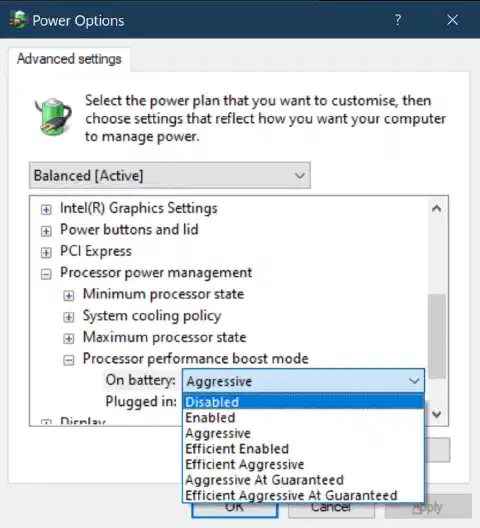
- Regola le impostazioni di alimentazione: Alcune impostazioni fanno girare le ventole più velocemente. Scegli un profilo ottimizzato per le prestazioni o la modalità bilanciata.
Se il rumore persiste dopo aver risolto i problemi software, valuta altre possibili cause.
Sostituzione e aggiornamento delle ventole
Scegliere la ventola giusta
Quando scegli una ventola, considera diversi fattori per garantire prestazioni e compatibilità. Ecco gli aspetti principali:
- Dimensioni: Scegli una ventola compatibile con il case. Misura lo spazio disponibile e controlla le specifiche del prodotto.
- Flusso d’aria e pressione statica: Considera le esigenze del sistema. Le ventole ad alto flusso d’aria raffreddano bene i componenti. Quelle ad alta pressione statica sono più adatte alle zone con flusso limitato.
- Livello di rumore: Cerca ventole silenziose, soprattutto se vuoi un ambiente di lavoro tranquillo. Controlla il valore in decibel.
- Velocità: Valuta la velocità in giri al minuto (RPM). Una velocità maggiore può raffreddare meglio, ma generare più rumore.
Consulta la documentazione del computer o chiedi un parere professionale se non sei sicuro della compatibilità o dell’installazione.
Installare una nuova ventola
Quando installi una ventola nuova, considera questi aspetti:
- Verifica la compatibilità con le specifiche e i requisiti del sistema.
- Scegli una ventola che offra un flusso d’aria e un raffreddamento adeguati.
- Segui attentamente le istruzioni del produttore.
- Fissa la ventola in modo sicuro per evitare vibrazioni e rumore.
- Valuta supporti in gomma o silicone per ridurre ulteriormente le vibrazioni.
Suggerimento: Prima dell’installazione, pulisci l’area circostante per rimuovere polvere e detriti che potrebbero comprometterne il funzionamento.
Installare una ventola nuova può richiedere competenze tecniche. Se non ti senti sicuro, chiedi assistenza a un professionista.
Passare al raffreddamento a liquido
Il raffreddamento a liquido è una soluzione diffusa per ridurre il rumore delle ventole e migliorare le prestazioni. Rispetto al raffreddamento ad aria tradizionale, può dissipare il calore in modo più efficace e ridurre la velocità delle ventole. Considera questi punti:
- I sistemi a liquido usano refrigerante e waterblock per trasferire il calore lontano dalla CPU e dagli altri componenti, ottenendo un raffreddamento più efficace e un funzionamento potenzialmente più silenzioso.
- L’installazione è più complessa rispetto al raffreddamento ad aria e in genere richiede radiatore, pompa, waterblock, tubi e flusso corretto del liquido.
- Il sistema richiede manutenzione regolare per prevenire perdite o guasti della pompa. Controlla il livello del liquido, verifica che non ci siano ostruzioni e pulisci il sistema quando serve.
Suggerimento: Scegli un sistema compatibile con le specifiche del computer e adeguato al raffreddamento dei componenti.
Passare al raffreddamento a liquido può essere un investimento utile per ridurre il rumore e migliorare le prestazioni. Prima di decidere, informati sui requisiti e sulla manutenzione necessari.
Valutare il raffreddamento senza ventole
Le soluzioni senza ventole sono un’alternativa ai sistemi tradizionali e possono ridurre il rumore e migliorare le prestazioni. Usano metodi passivi, come dissipatori e heat pipe, per disperdere il calore. Considera questi aspetti:
- Efficienza: Possono dissipare il calore in modo efficace e ridurre le temperature di esercizio.
- Funzionamento silenzioso: Senza ventole, eliminano il rumore tipico dei sistemi di raffreddamento tradizionali.
- Affidabilità: Hanno meno parti mobili, riducendo il rischio di guasti meccanici e aumentando l’affidabilità del sistema.
- Ingombro ridotto: Spesso sono compatti e occupano meno spazio rispetto ai sistemi tradizionali.
Verifica che la soluzione senza ventole sia compatibile con i requisiti termici del sistema e valuta attentamente prestazioni e limiti.
Chiedere assistenza professionale
Se il problema persiste dopo la diagnosi, potrebbe essere il momento di chiedere assistenza. I tecnici professionisti dispongono di competenze e strumenti per individuare e risolvere problemi complessi. Ecco alcuni aspetti da considerare:
- Diagnosi esperta: I professionisti possono individuare con precisione la causa del rumore e proporre soluzioni adeguate.
- Attrezzatura specializzata: Hanno strumenti che potrebbero non essere disponibili per l’utente medio.
- Protezione della garanzia: L’assistenza professionale può proteggere la garanzia. Intervenire da soli sulla ventola potrebbe invalidarla.
- Risparmio di tempo: I professionisti risolvono il problema in modo efficiente e ti permettono di dedicarti ad altro.
Se non conosci la causa del rumore o preferisci non riparare il computer da solo, consulta un tecnico.
Conclusione
Le ventole rumorose possono essere frustranti, ma conoscere cause ed effetti aiuta a prevenire e gestire il problema. Pulizia e manutenzione regolari sono essenziali per prevenire accumulo di polvere e disallineamento, cause frequenti del rumore. Ottimizzare il flusso d’aria e il raffreddamento, monitorare le temperature e aggiornare il software aiuta a prevenire surriscaldamento e problemi software che possono rendere rumorose le ventole. Intervieni tempestivamente: il rumore può distrarre, ridurre le prestazioni, aumentare i consumi, danneggiare l’hardware e avere conseguenze sulla salute. Individua la fonte, controlla velocità e RPM, ispeziona pale e cuscinetti e prova i componenti hardware. Se necessario, sostituisci o aggiorna le ventole, scegli il modello adatto oppure valuta il raffreddamento a liquido o senza ventole. Se non sei sicuro o non vuoi intervenire da solo, chiedi assistenza professionale. Una ventola silenziosa e funzionante è importante per un’esperienza informatica piacevole.
Domande frequenti
Perché la ventola del mio computer è così rumorosa?
La ventola può essere rumorosa per diversi motivi, tra cui accumulo di polvere, disallineamento, surriscaldamento e problemi hardware o software.
Come posso ridurre il rumore della ventola del computer?
Pulisci e mantieni regolarmente la ventola, installala correttamente, ottimizza flusso d’aria e raffreddamento, monitora le temperature e aggiorna e gestisci il software.
È normale che la ventola del computer sia rumorosa?
Un certo rumore è normale, ma un rumore eccessivo può indicare un problema da risolvere.
La polvere può rendere rumorosa la ventola?
Sì. La polvere sulle pale e all’interno della ventola può aumentare il rumore quando questa fatica a mantenere un flusso d’aria adeguato.
Ogni quanto devo pulire la ventola del computer?
È consigliabile pulirla almeno ogni tre-sei mesi, o più spesso se noti un accumulo significativo di polvere.
I problemi software possono rendere rumorosa la ventola?
Sì. Problemi software come un uso elevato della CPU o impostazioni di controllo della ventola non corrette possono renderla rumorosa.

Related Posts