
Codex CLI contro Desktop: confronto del flusso di lavoro 2026
Table of Contents
Codex CLI si adatta a un flusso guidato dalla shell con comandi espliciti ed esecuzioni programmabili. Codex desktop si adatta a progetti, conversazioni, output visivi e pannelli di revisione. Scegli l’interfaccia in base alla supervisione che vuoi esercitare e mantieni coerenti modello, repository e policy di esecuzione.
Nota sul nome: la documentazione precedente dell’app Codex di OpenAI ora reindirizza alla documentazione dell’app ChatGPT desktop . Questa guida usa “Codex desktop” per il flusso di programmazione nell’app. Una chat ordinaria senza accesso al repository non è un agente di programmazione.
Punti chiave
- Usa CLI per comporre comandi shell e per esecuzioni programmabili ripetibili.
- Usa desktop per organizzare progetti, fare revisioni visive e gestire attività pianificate.
- Mantieni esplicita la posizione di esecuzione, soprattutto con connessioni remote.
- L’interfaccia non garantisce codice migliore e non crea una quota di inferenza separata.
Ambito e data: documentazione ufficiale controllata il 10 ottobre 2026. Le raccomandazioni riguardano il flusso, non prestazioni misurate del modello. Servono repository, test funzionanti e accesso all’account. Dedica un’ora a una prova tra interfacce.
Confronta i flussi di lavoro
| Necessità | Codex CLI | Codex desktop |
|---|---|---|
| Avviare il lavoro nel repository | Avviare da una directory shell | Selezionare progetto e ambiente |
| Ripetere un’attività scriptata | codex exec | Preparare prompt e controllare output visivi |
| Controllare più attività | Flusso terminale/sessione | Organizzazione di progetti e chat |
| Revisionare modifiche | Comandi terminale e controlli | Pannelli diff e revisione |
| Gestire pianificazioni | Job runner esterno attorno a uno script | Interfaccia per attività pianificate |
| Isolare modifiche | Checkout/worktree separato | Flusso worktree integrato |
Le basi condivise dell’agente contano. OpenAI descrive CLI, app ed estensione IDE come interfacce del suo runtime in Codex come piattaforma . Il runtime gestisce stato, strumenti e policy. Le interfacce cambiano il contesto fornito e il modo di controllare il risultato.
Dove si adatta CLI
codex
Avvia dal repository previsto. La guida CLI tratta ispezione interattiva, modifica, comandi e revisione. Usa questo percorso con workflow basati su sessioni terminale.
codex exec "Identify the documented test command. Do not modify files."
Usa codex exec per un’attività delimitata. La
referenza non interattiva
descrive avanzamento e output finale. Usa una policy read-only durante l’indagine. Chiedere nessuna modifica è un’istruzione, non un limite imposto al filesystem.
Uno script di produzione richiede altro. Definisci credenziali, repository, timeout, permessi, output e gestione errori. Produci prove per un revisore e conserva il contratto di esecuzione nel version control.
Dove si adatta desktop
Desktop riunisce il lavoro correlato in uno spazio. La documentazione attuale descrive cambio progetto, file, strumenti collegati e attività lunghe. Puoi passare da implementazione a risultato renderizzato e revisione senza ricostruire il contesto. La revisione è una differenza concreta. La documentazione code-review descrive descrizioni, file modificati, commenti e controlli. Usa queste viste, poi verifica con prove indipendenti il comportamento fuori dal diff. Prova desktop su un’attività visiva. Chiedi un piccolo fix di layout con screenshot e viewport. Confronta il lavoro per fornire contesto, controllare il risultato e chiedere una correzione. Misura separatamente il tempo umano e quello del modello.
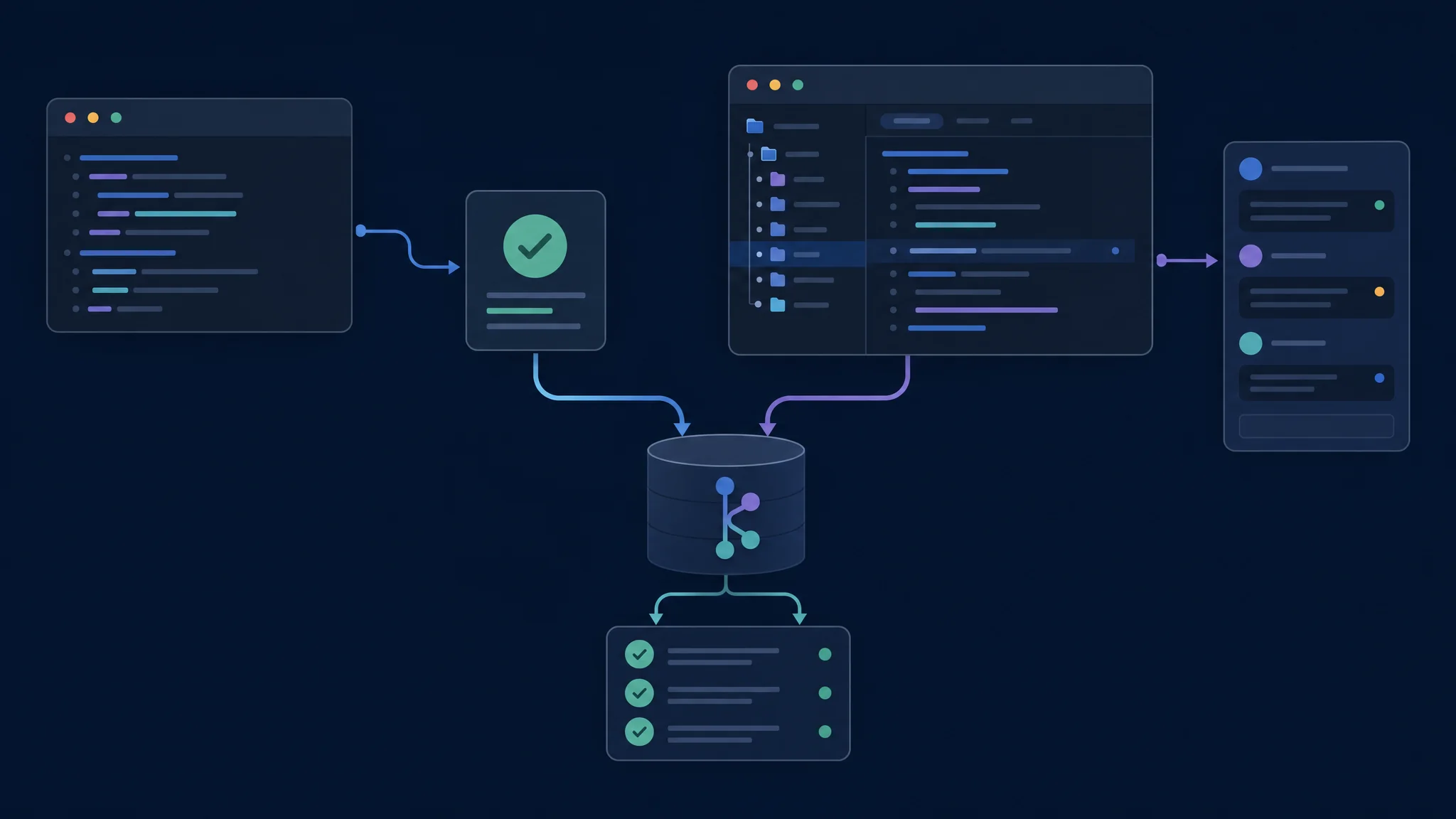
Mantieni repository e criteri di accettazione costanti nel confronto
Worktree e posizione di esecuzione
Un worktree è un altro checkout di un repository Git. La guida worktree descrive chat parallele isolate e trasferimento tra checkout locale e worktree gestito. File e comandi restano nell’ambiente che ospita il progetto. L’isolamento non fonde il risultato. Controlla diff e test, poi decidi come portare le modifiche nel branch. Considera dipendenze, file ignorati e servizi esterni in un checkout nuovo.
| Prima dell’attività | Conferma |
|---|---|
| Repository | Progetto e revisione base corretti |
| Checkout | Directory esistente o worktree isolato |
| Host di esecuzione | Computer con file e strumenti |
| Ambiente | Runtime, dipendenze e servizi di test |
| Permessi | Scritture e rete consentite |
| Usa lo stesso ambiente nel confronto. Registra le differenze prima di attribuire un errore al client. |
Pianificazione e permessi
Desktop gestisce le pianificazioni. La
guida alle attività pianificate
distingue interfaccia e CLI. Il lavoro locale richiede computer e app disponibili. Uno scheduler shell attorno a codex exec è un assetto separato.
I permessi valgono nell’ambiente di esecuzione. Controlla il profilo effettivo. La
referenza permessi
descrive limiti di filesystem e rete. Approvazione GUI e policy sandbox affrontano problemi diversi.
L’accesso all’account richiede un controllo proprio. Conferma login, modello e uso in entrambe le interfacce. Un secondo client non crea una quota indipendente.
Una prova di un’ora
- Prepara una modifica delimitata con test di accettazione indipendente e base pulita.
- Eseguila in ogni interfaccia da checkout separati con modello e policy uguali.
- Chiedi una correzione dopo il primo controllo.
- Rivedi il diff finale ed esegui gli stessi comandi.
- Registra il lavoro dedicato a contesto, output e approvazione. Scegli CLI se shell rende più semplice ripetere e controllare. Scegli desktop se organizzazione e revisione visiva riducono la supervisione. Conserva il registro con revisione iniziale, modello, host, permessi, comandi e verifica finale.
Risoluzione problemi e prossimi passi
Un file mancante richiede spesso un controllo dell’ambiente. Verifica progetto, checkout e host prima di ricrearlo. Per test diversi, confronta runtime e dipendenze. Per una pianificazione ferma, verifica la disponibilità di app e computer. Confronta i fornitori separatamente. Usa la comparazione CLI per alternative terminale e la comparazione GUI per editor ed estensioni grafiche. Conserva il registro della prova per gli aggiornamenti futuri.
Related Posts